个人库
上传和管理自己的云端模型与材质,也可按本机设置保存到本地。
在自己的素材库中上传、整理和使用模型与材质。
上传素材
选择场景内或本地的模型/材质上传至云端。
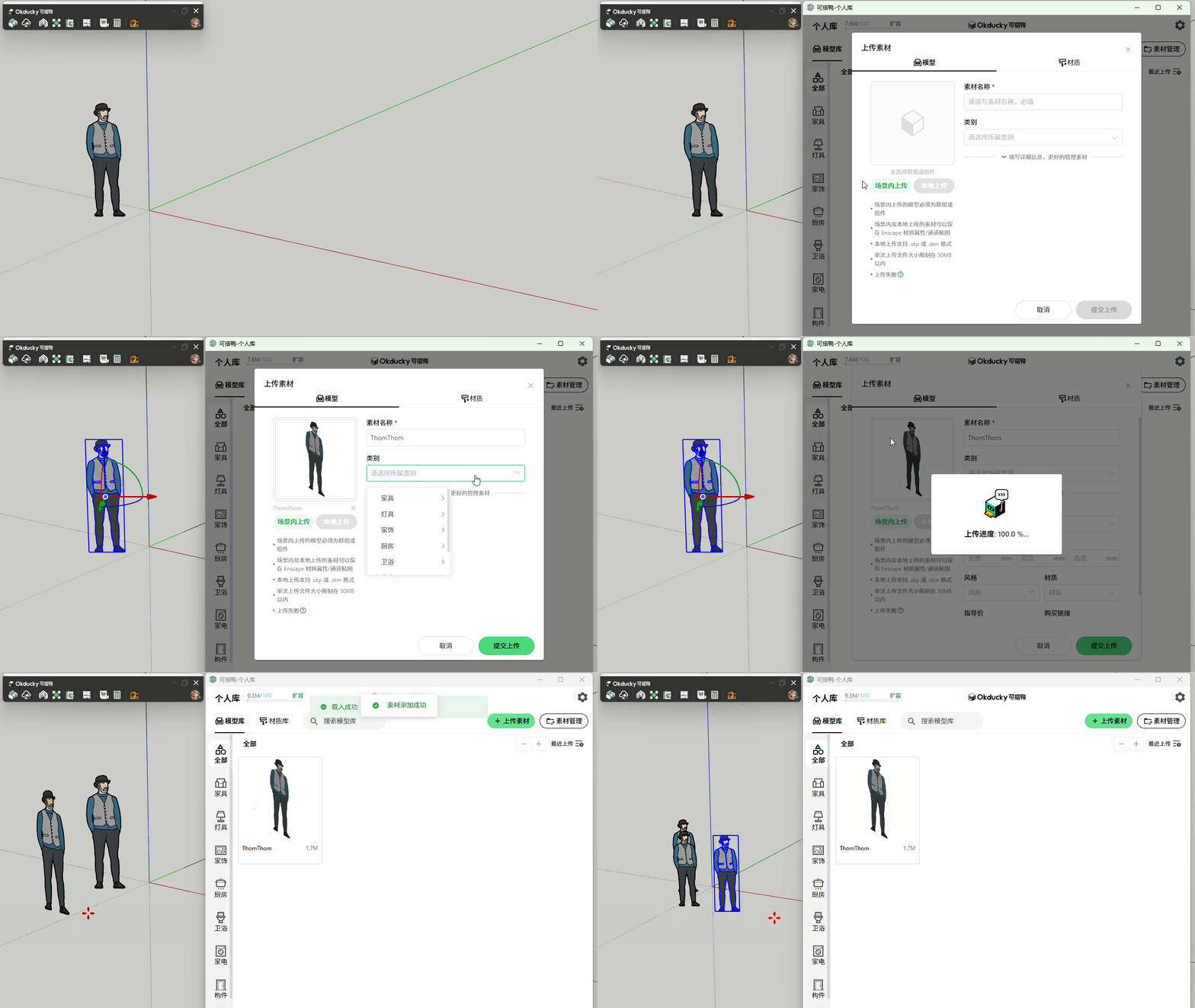
点击上传素材按钮,触发上传页面。
场景内上传
- 点击
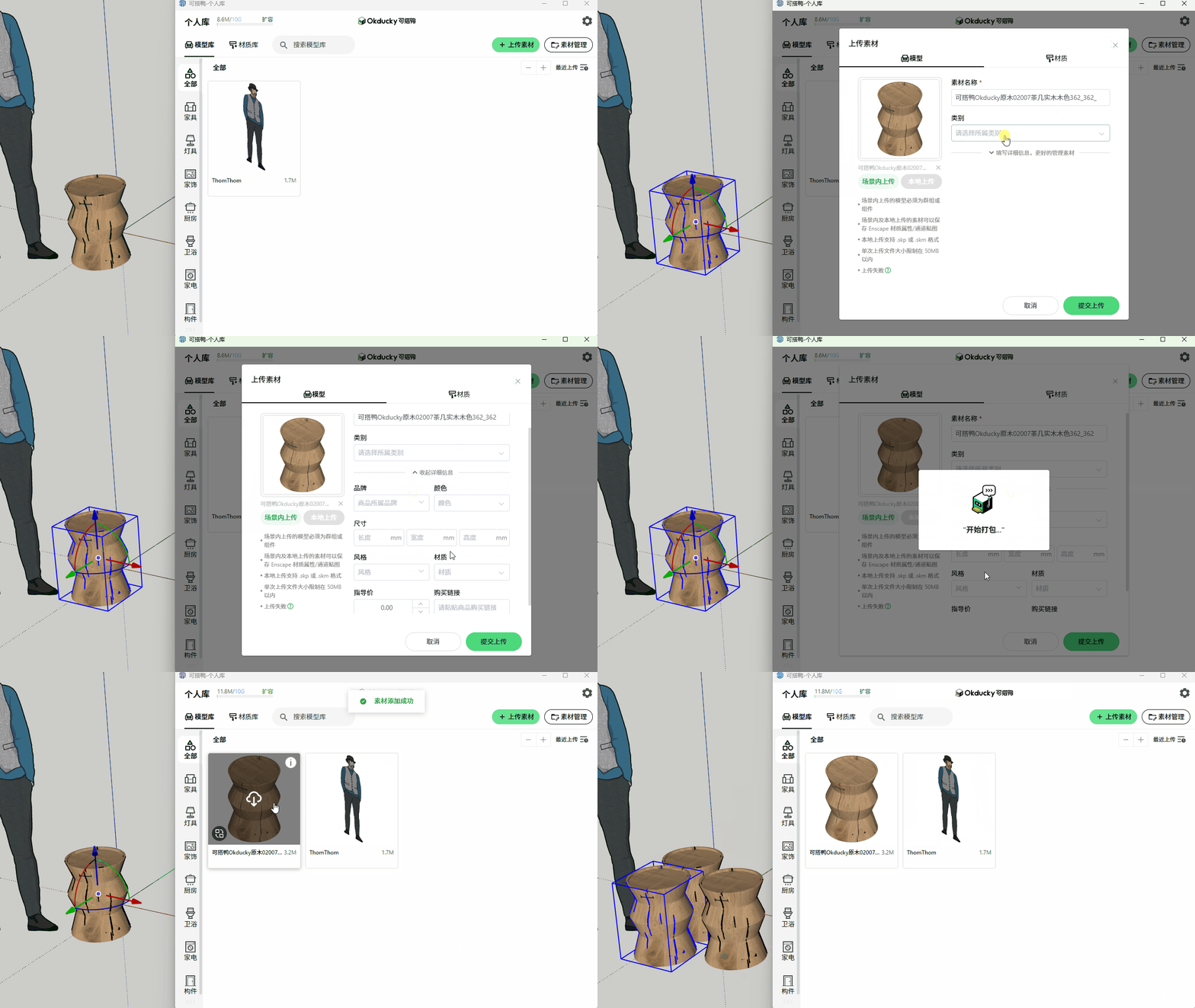
场景内上传 - 任意选择场景内的一个群组或者组件。
如果是上传材质则需吸取一个材质。
- 当正确选择后,则会显示素材的缩略图以及名称在上传栏内。
- 可以随时切换选择其他素材
- 可以更改所有字段。
- 缩略图
- 名称
- 类目
- 点击
填写详情信息,更好的管理素材则会展开更多可填写字段。
- 点击提交上传,则会开始进行打包上传素材。
如果素材包含enscape属性,则会将通道贴图一起打包。
- 上传完毕。
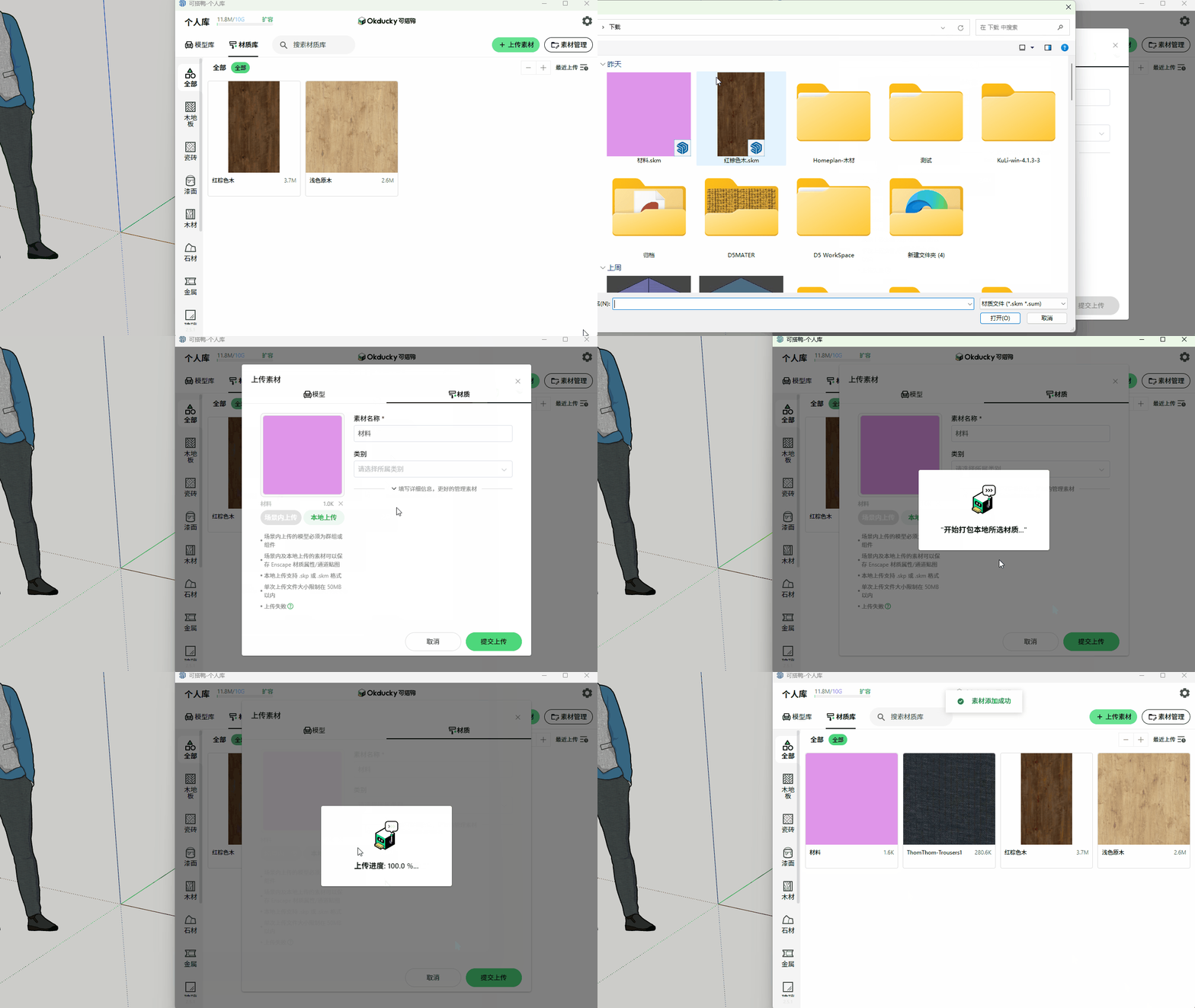
本地上传
- 点击
本地上传 - 任意选择一个本地文件,需要是.skp格式。
如果是材质则为.skm或.sum格式。
- 可以更改所有字段。
- 点击提交上传,则会开始进行打包上传素材。
- 上传完毕。
注意
单个素材上传大小有限制,需在50MB以内。
素材管理
二次修改,删除素材。
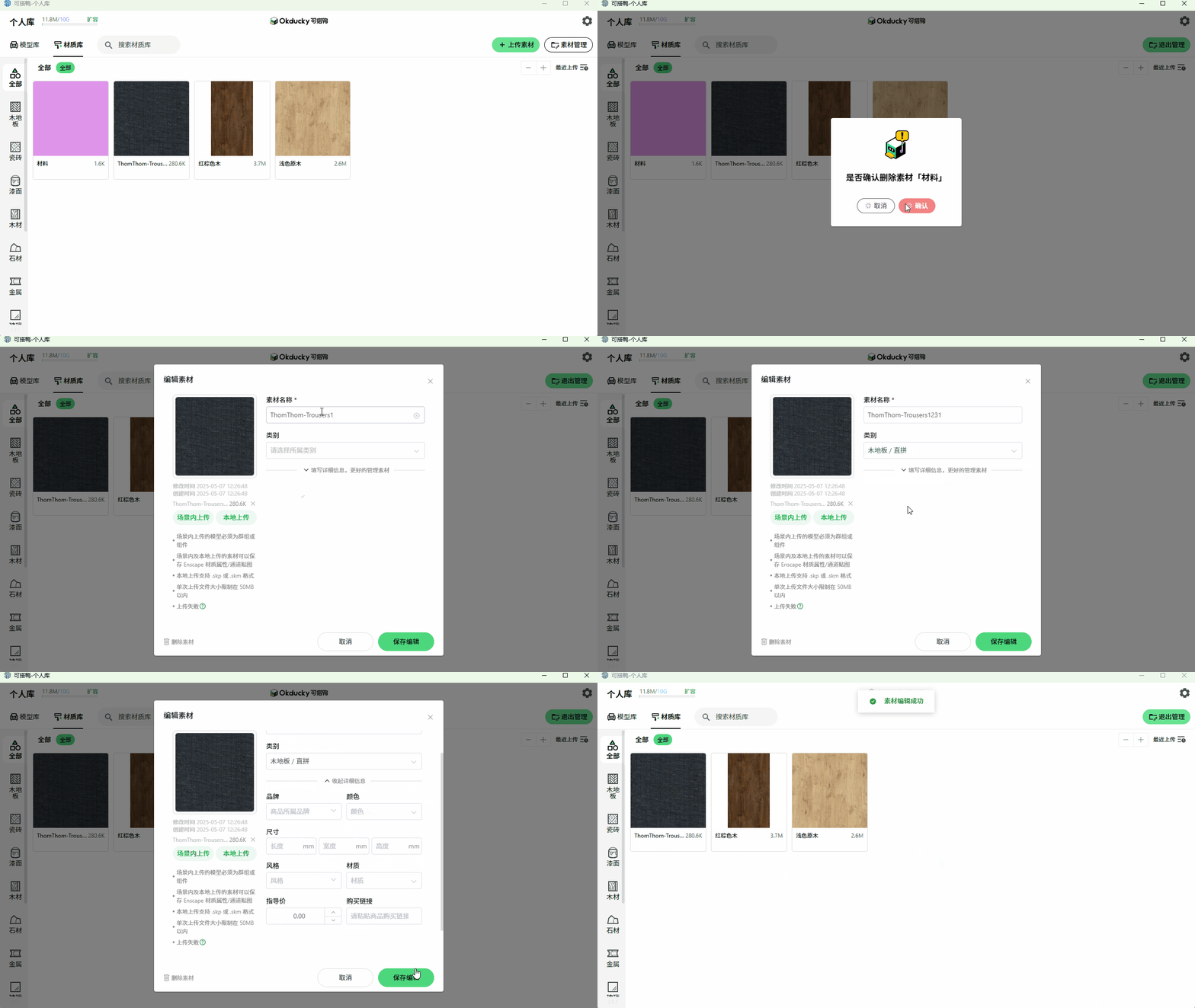
- 在右上角点击
素材管理按钮,进入管理页。
管理页和加载页显示相同,仅当悬浮至任意素材时,显示的按钮不同。
- 可以点击任意素材右上角X,二次确认后,将删除该素材。
- 点击编辑按钮进入编辑状态。
编辑状态下,可以更改素材的任何字段,包括替换素材。
文件准备与重试
配套插件按实际内容准备 SKP、SKM 或含额外贴图的 ZIP,用户无需改后缀。没有对应能力的旧插件继续原流程。上传格式支持需同时有网页、服务和插件能力。
素材准备或授权失败时重新选择上传;关闭编辑窗口后,迟到的授权结果不会启动新上传。准备等待超过 30 分钟会结束等待;历史错误后缀文件不会因为网页更新自动修复。
素材仍归属原账号,不自动公开到公共模型库。
偏好设置
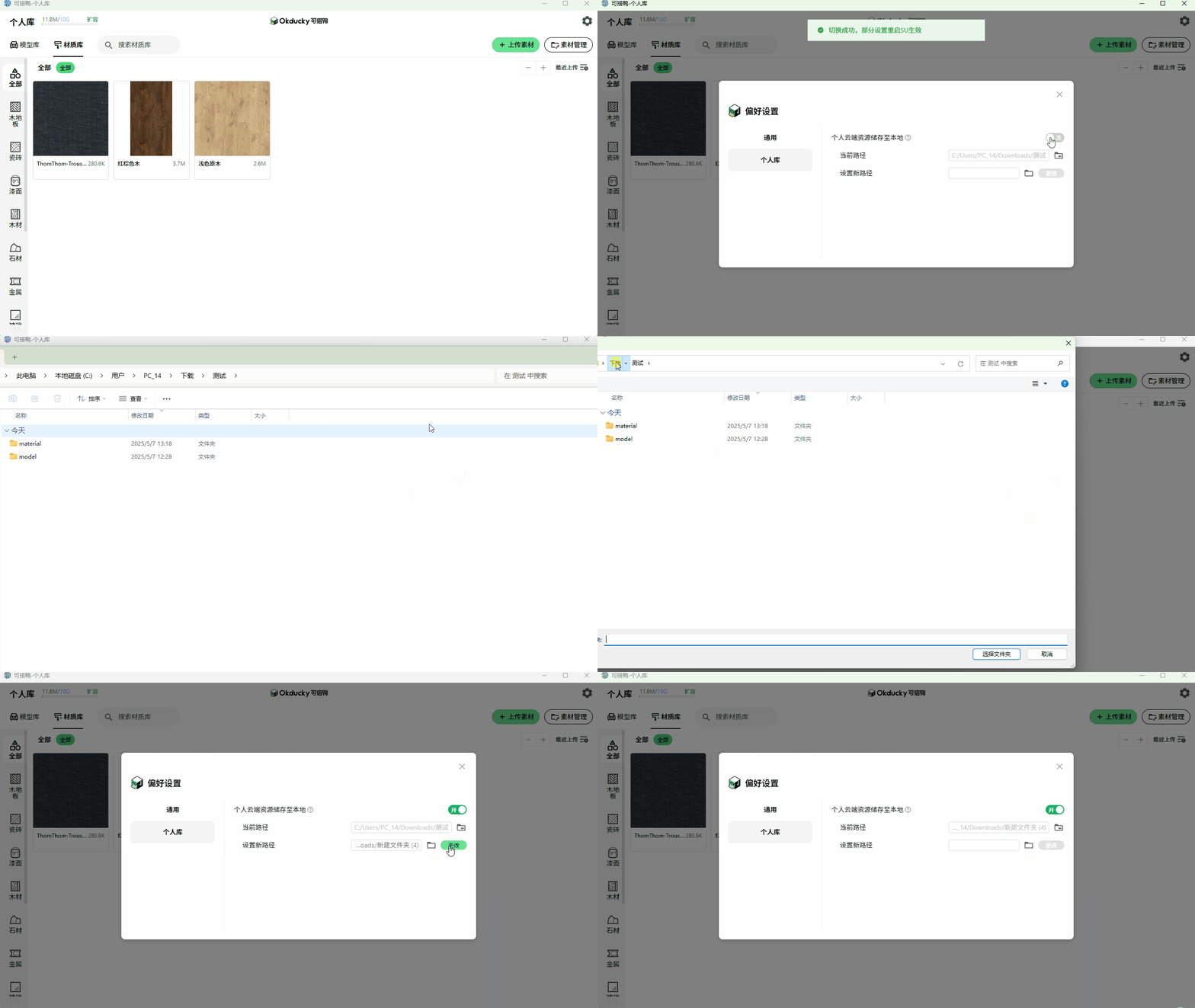
个人云端资源储存至本地
开启后,从云端加载的个人资源会储存至本地。
- 当本地已有资源时,二次加载将直接从本地调用。
以此可以实现本地库效果。
- 默认为关闭状态。
- 开启后,将设置为默认路径。
- 支持更改储存路径。
按当前设置页选择新路径;新版保存位置、文件夹入口及插件要求见偏好设置。
- 该偏好设置在不同设备可以单独设置。
结合储存至本地,可以实现跨设备个人云端+本地库效果。
素材排序
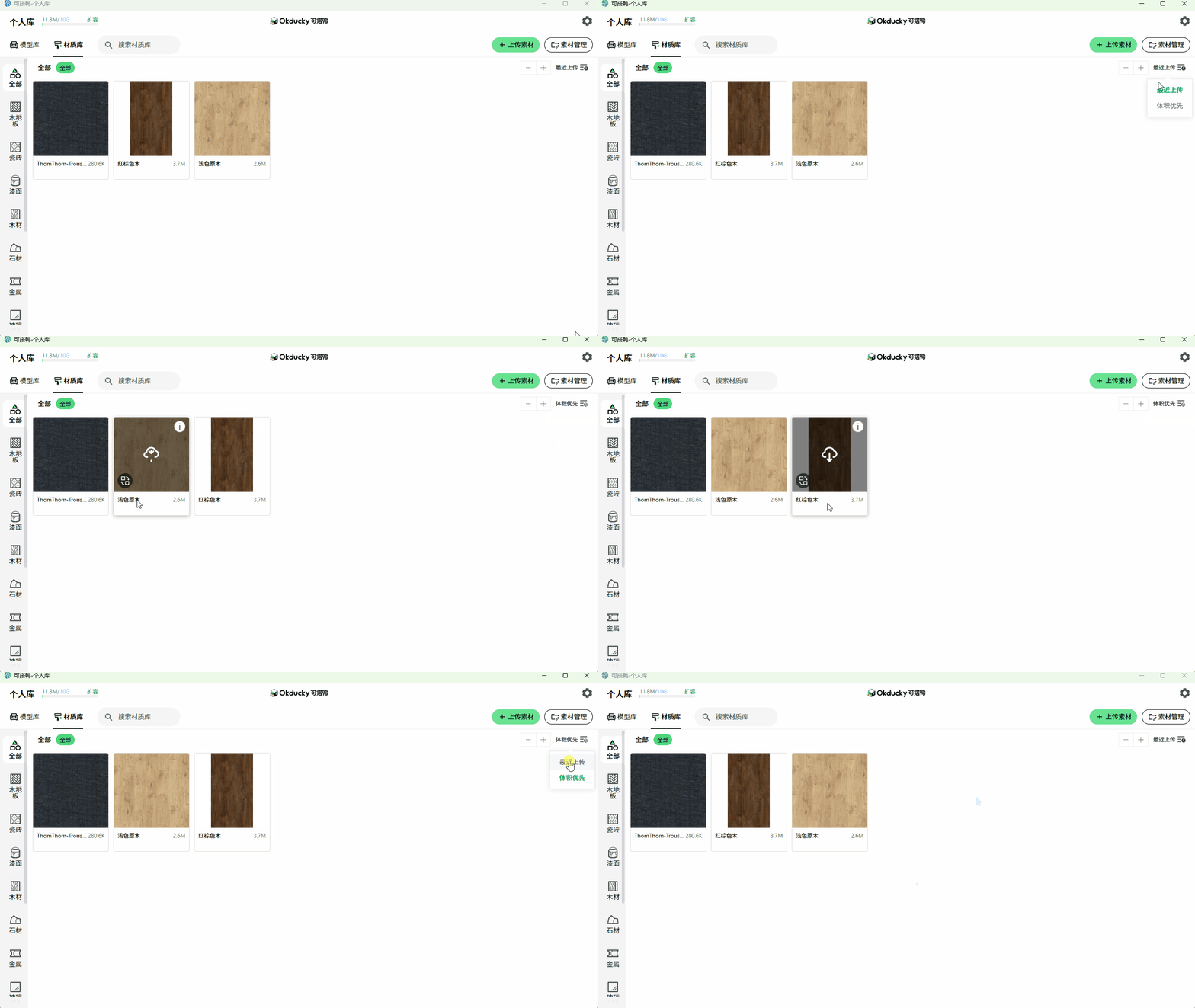
支持对素材按不同方式进行排序。
- 最近上传:按素材的上传创建时间从近到远排序。
- 体积优先:按素材占用的容量大小从小到大排序。
容量上限
上传占用个人库容量,达到上限后不能继续上传。当前 Lite、Pro 的具体容量以会员权益页及本人账号显示为准,不沿用旧套餐名称推断容量。
容量及使用权益可在会员页面查看。
团队协作内容见团队库。