场景相机
快速创建和调整相机视口及场景,打相机效率提升50%+!
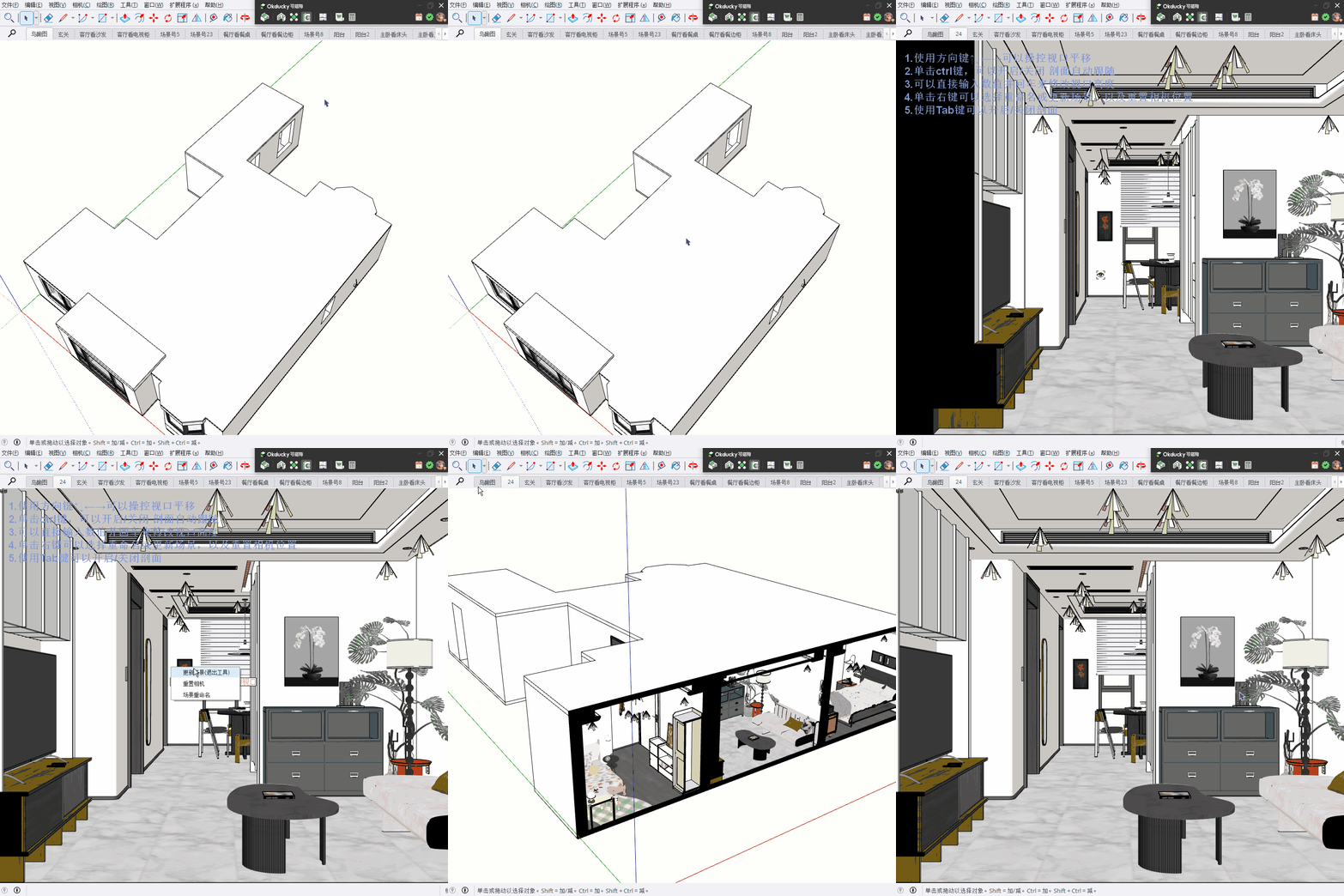
在该功能使用期间,可以查阅左上角的引导帮助文字及鼠标旁的文字内容来进行操作,可以使用空格键或触发其他SU单体功能来退出场景相机工具。
使用步骤
-
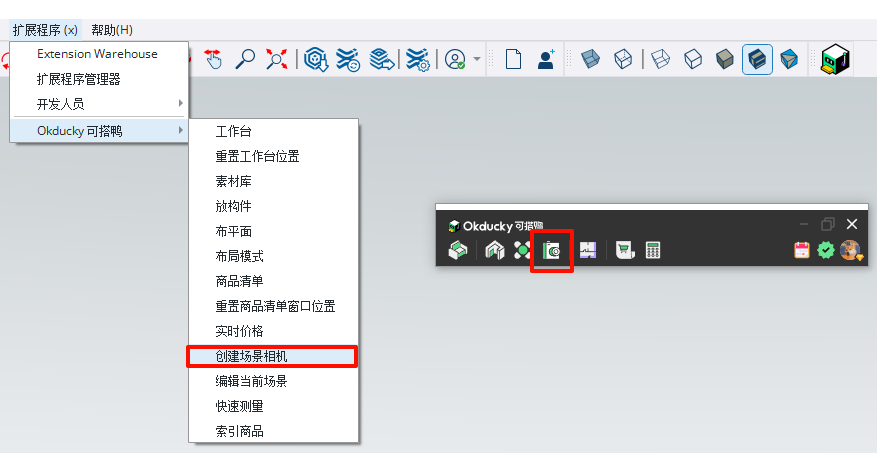
通过点击工作台面板上的按钮或者扩展程序-Okducky可搭鸭-创建场景相机来触发该功能。
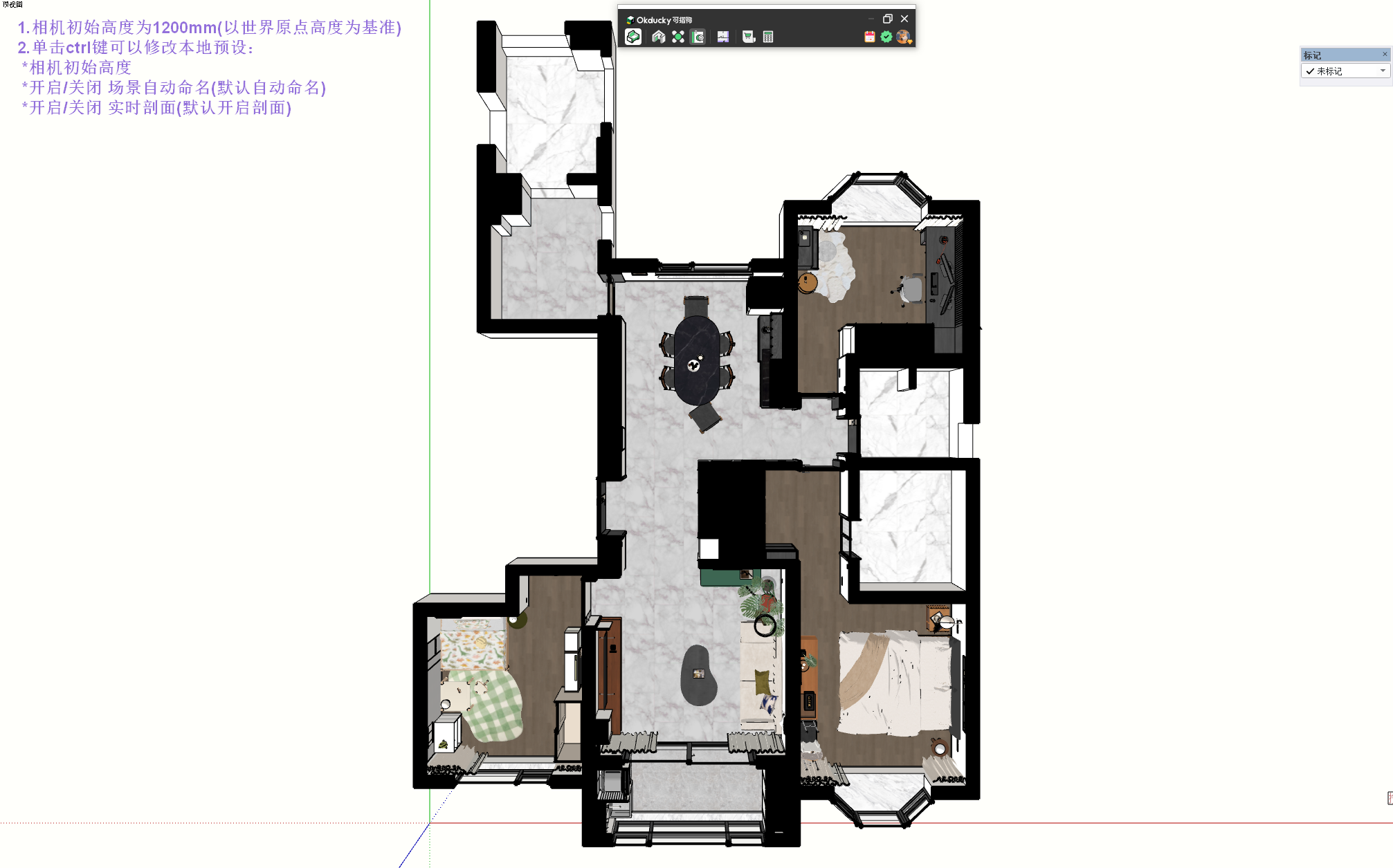
触发功能后,将自动调整到俯视图,并且基于世界坐标原点为±0,在高度为1600mm的位置创建一个剖面,方便看到户型内的布局。
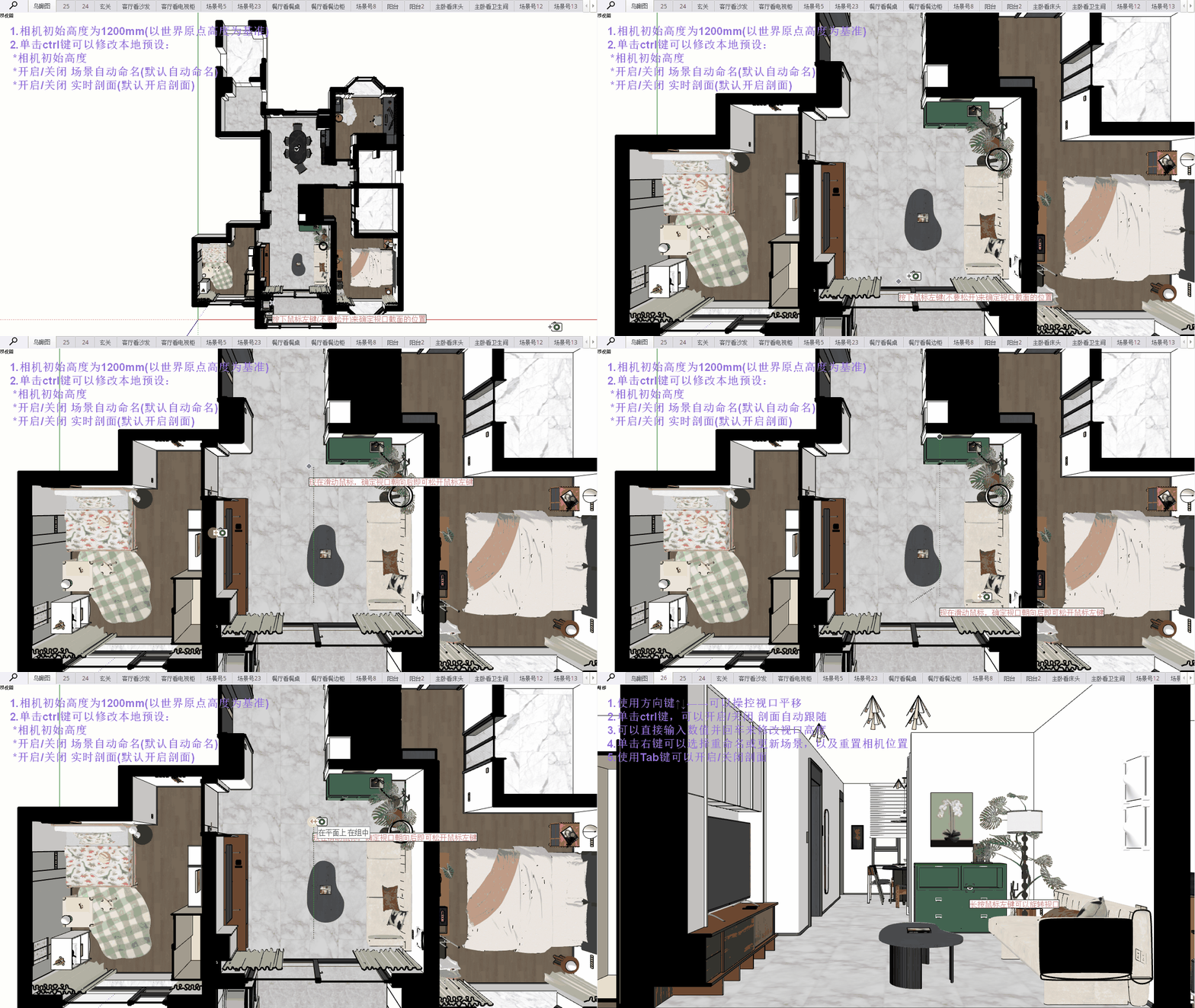
2.1 鼠标左键单击(不要松开)确认一个起始点,这个点的位置是视口截面的位置,接着需要将鼠标往任意方向挪动,用来确认相机视口的朝向。
此项操作有轴向识别,如果虚线是绿色或者红色,那么表示与对应的XY轴平行。
2.2 松开鼠标,将基于上述操作创建一个视口。
将自动在起始点位置创建一个剖面。
将自动创建一个场景号(如果当前已有场景号,则新增的场景号会在当前触发的场景号后面),并且已更新。
该视口的最低点是世界坐标原点±0,因此建议建立基础户型时,将水平地面的高度与世界坐标原点高度相同。
:::
编辑视口
创建相机后,将自动进入编辑状态。
后续二次编辑
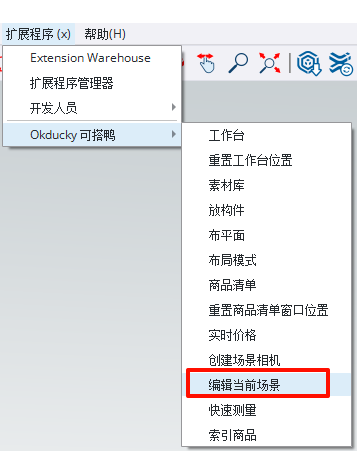
点击SU菜单:扩展程序-Okducky可搭鸭-编辑当前场景来二次便捷修改当前场景号,还可以对其设置快捷键。
修改视口高度
-
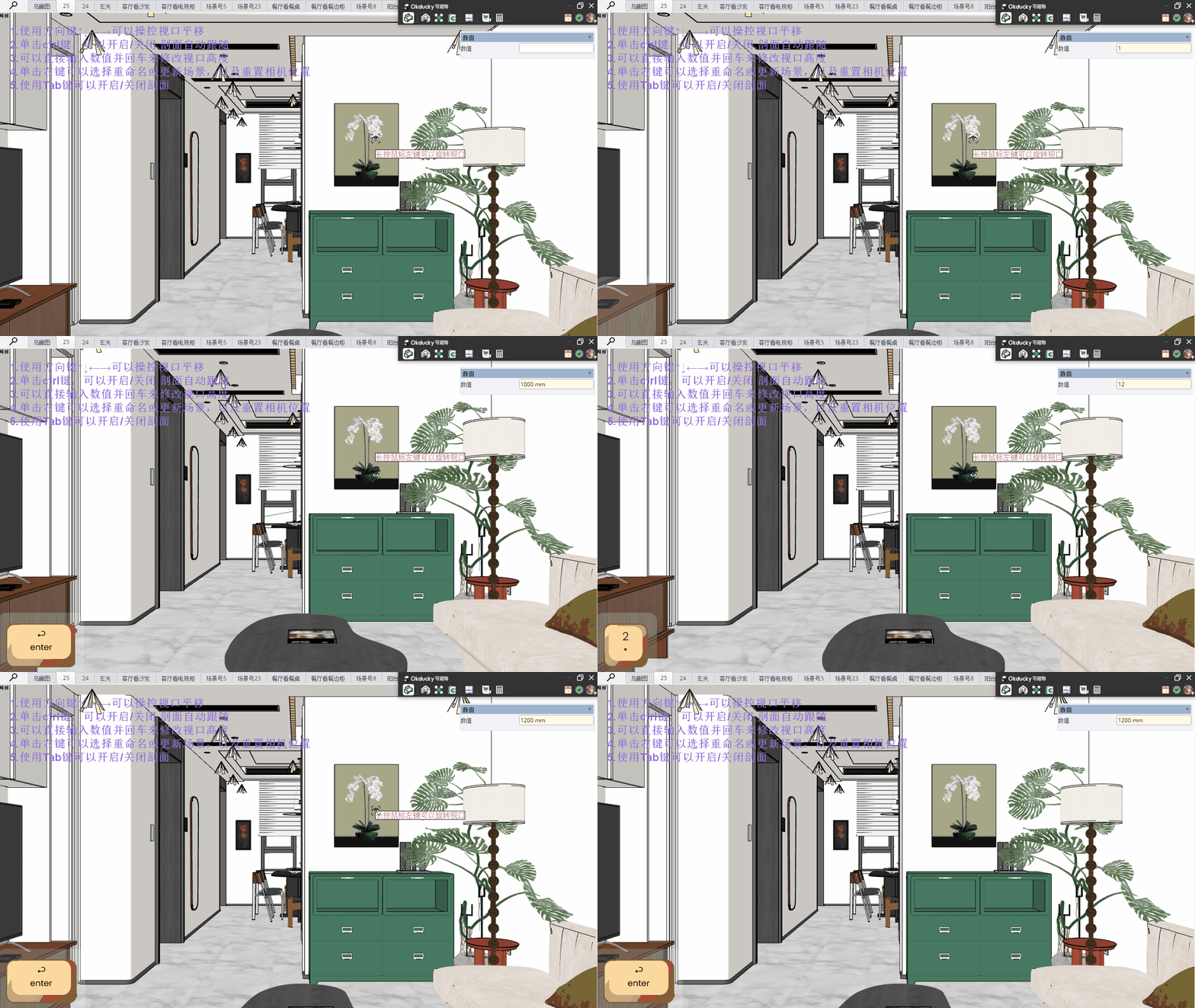
可以观察数值栏直接输入数值并回车来修改视口的高度。
移动/旋转视口
-
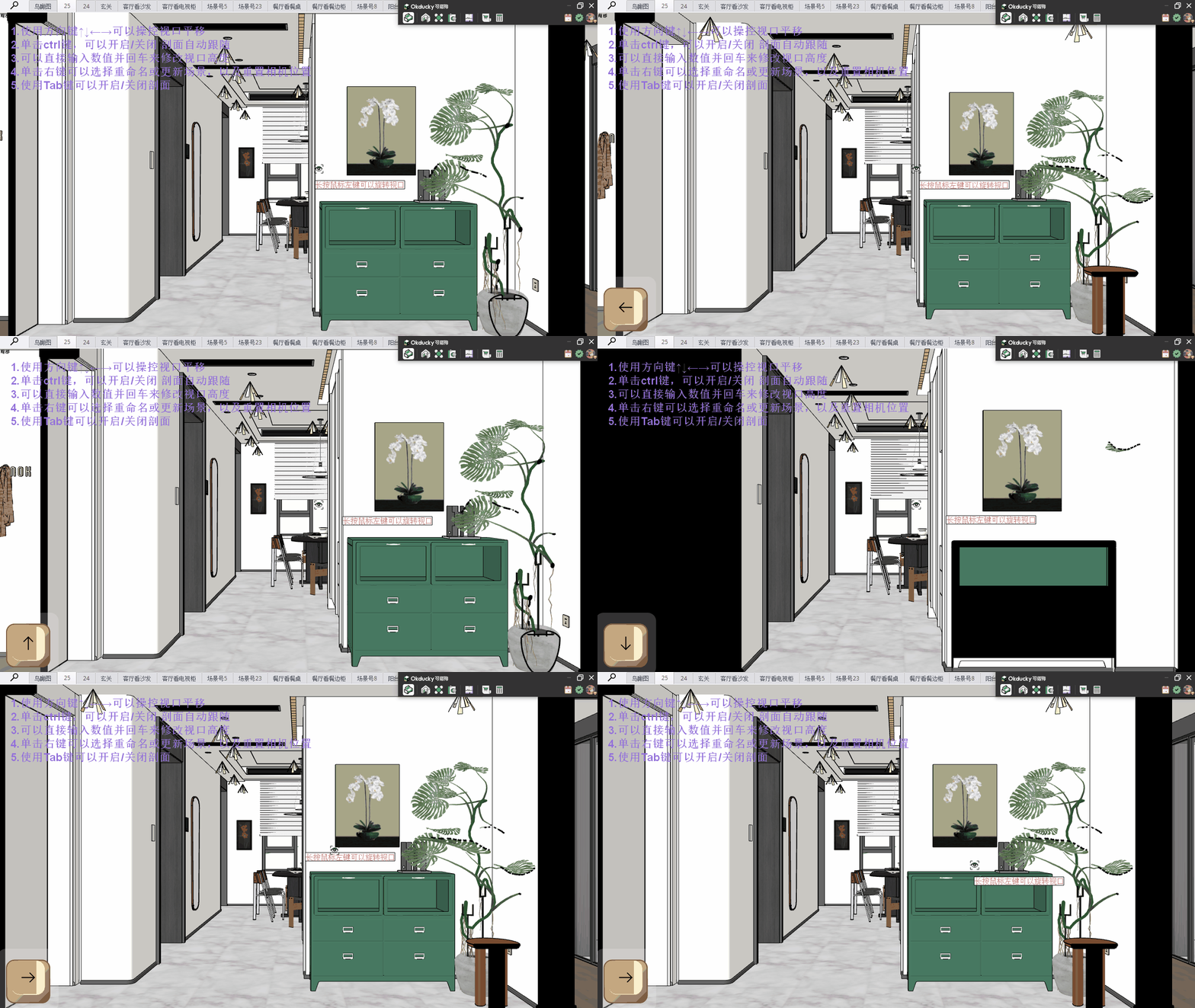
可以使用键盘上的方向键进行前后左右来移动视口。
- 可以长按鼠标左键不松开并滑动鼠标来旋转视口。
旋转时屏幕左右两侧和上方将有视口校正刻度显示,旋转过程中在以下角度时将有明显吸附:
- 视口与地面平行时。
- 视口朝向±X轴及±Y轴时。
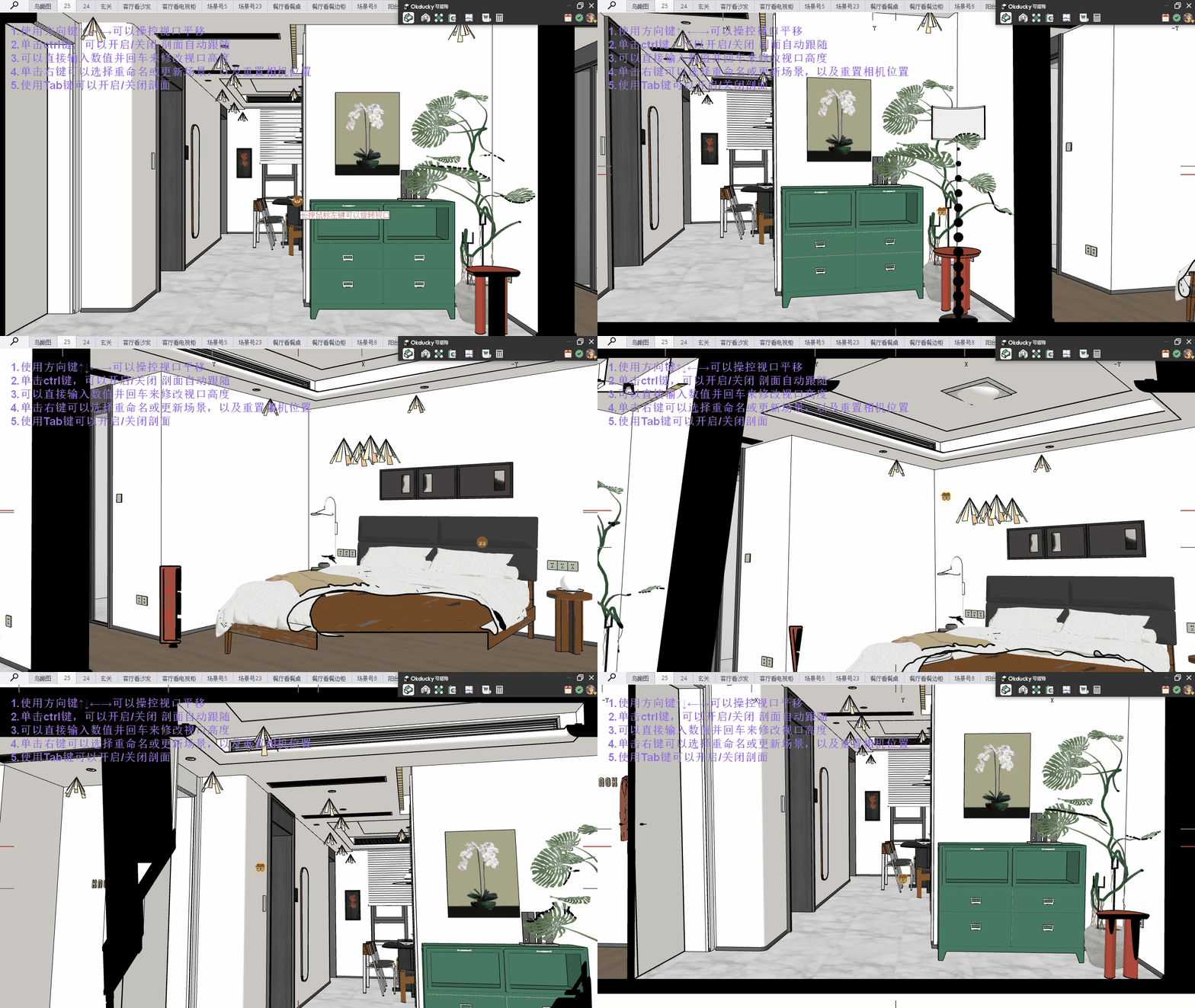
可以同时移动及旋转视口来达到类似在enscape里模拟人物走动的效果。
开启/关闭剖面及实时跟随
-
ctrl键可以关闭或开启【剖面是否跟随相机移动】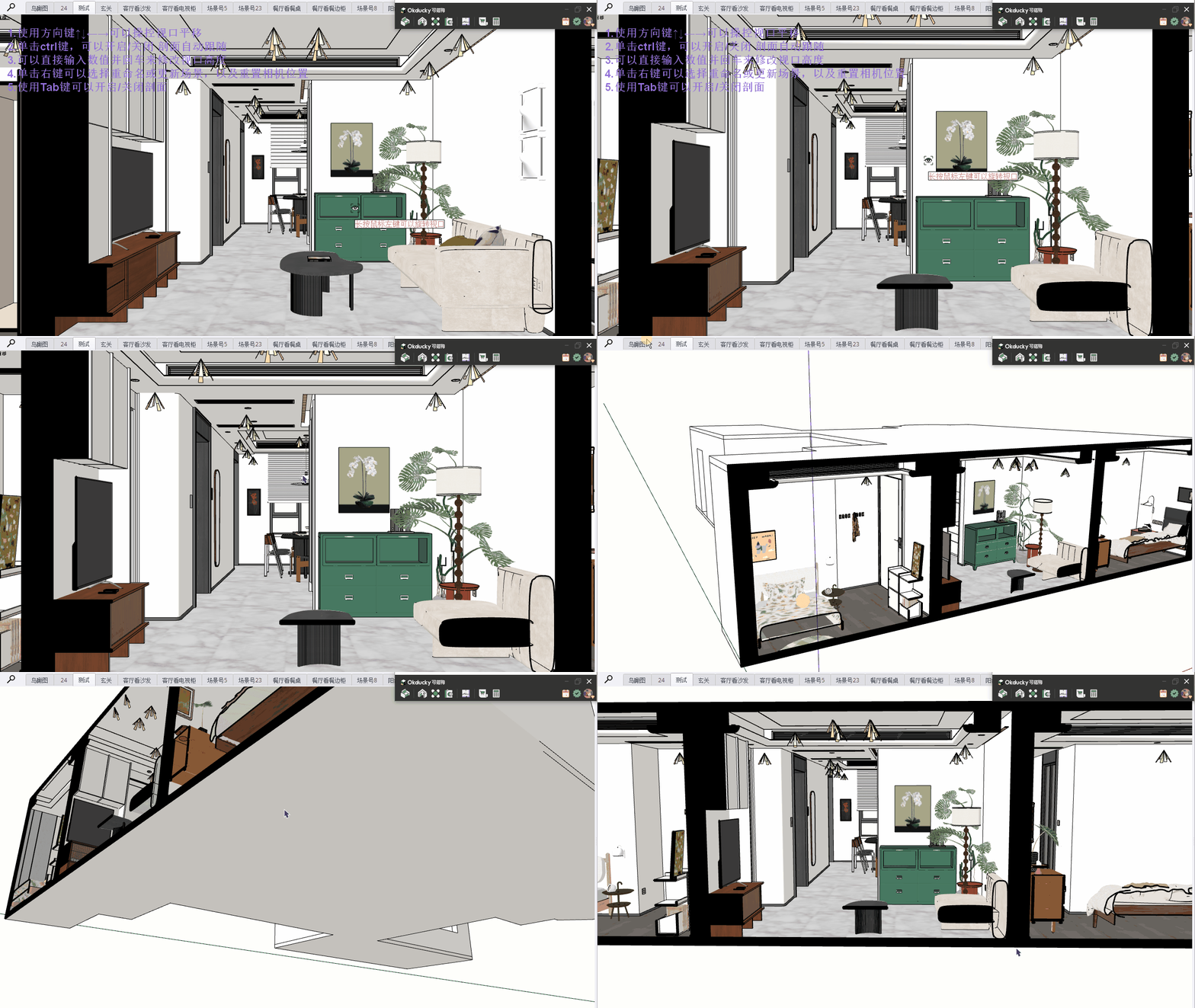
-
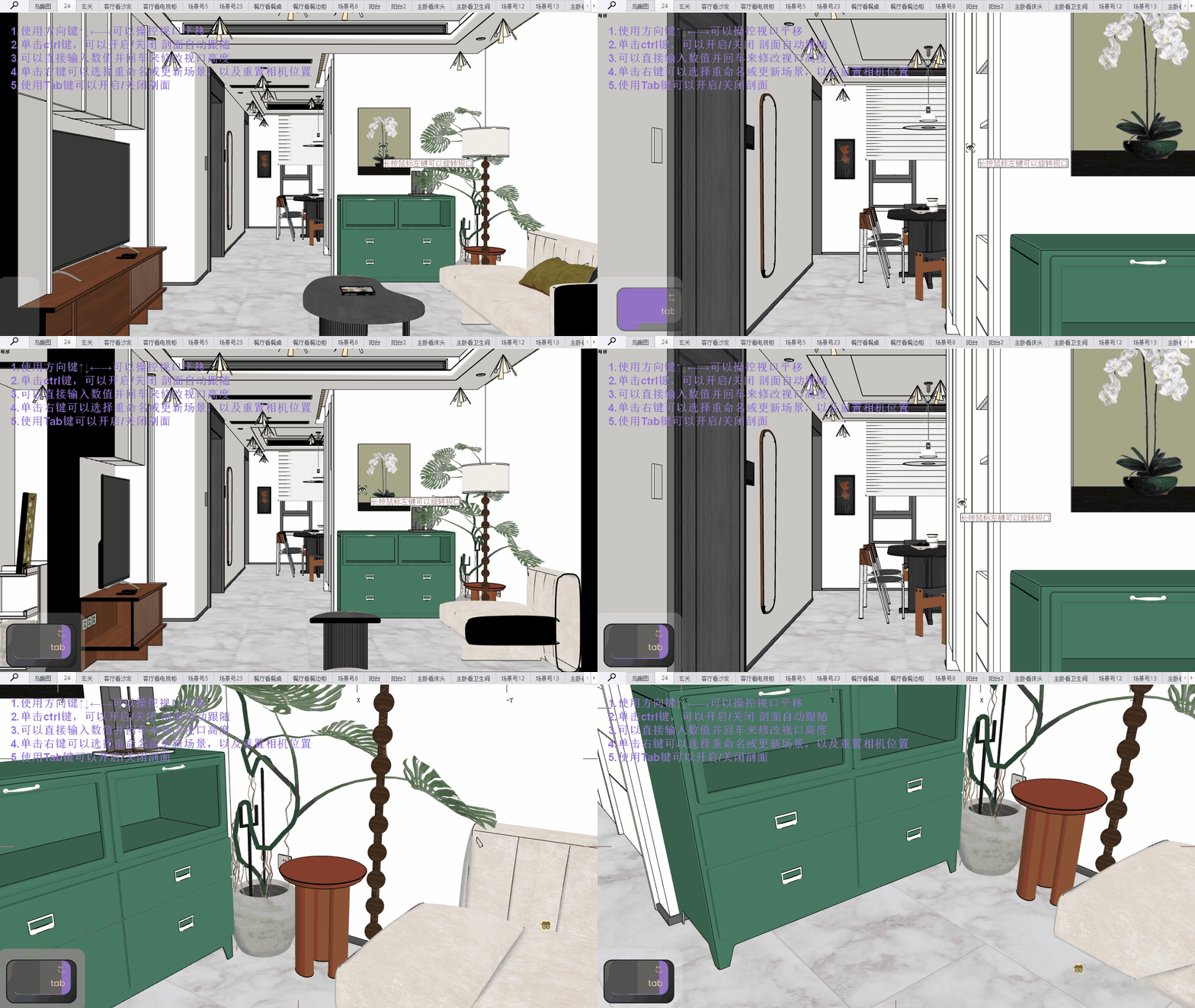
tab键(mac系统为option)可以开启或关闭【实时剖面】关闭剖面后,相机将移动至之前目标点位置,开启则反之。
更新相机
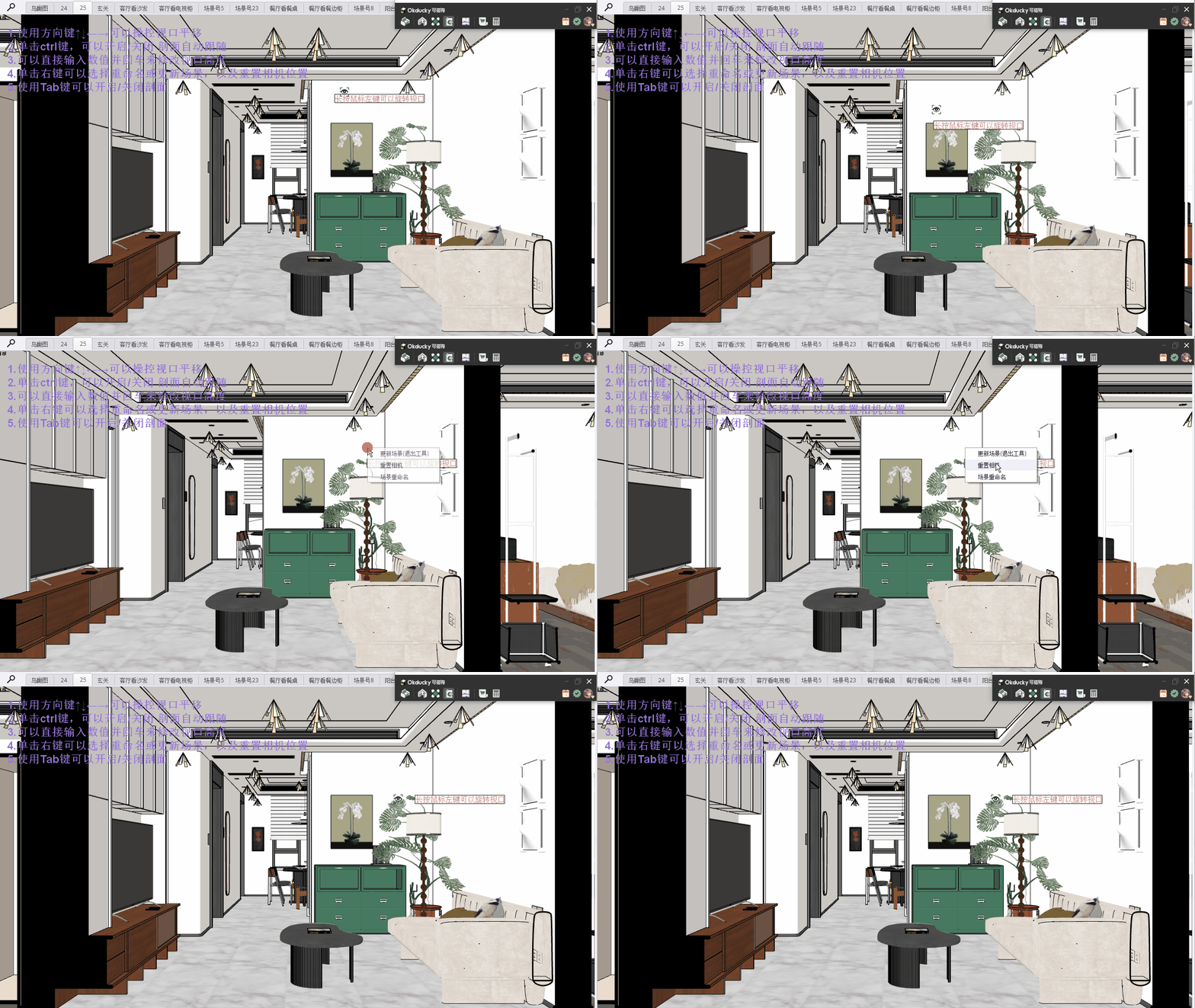
使用右键可以选择【更新场景】,这将更新场景号。
重置相机
使用右键可以选择【重置相机】,这将使视口回到初始创建时的样子。
场景重命名
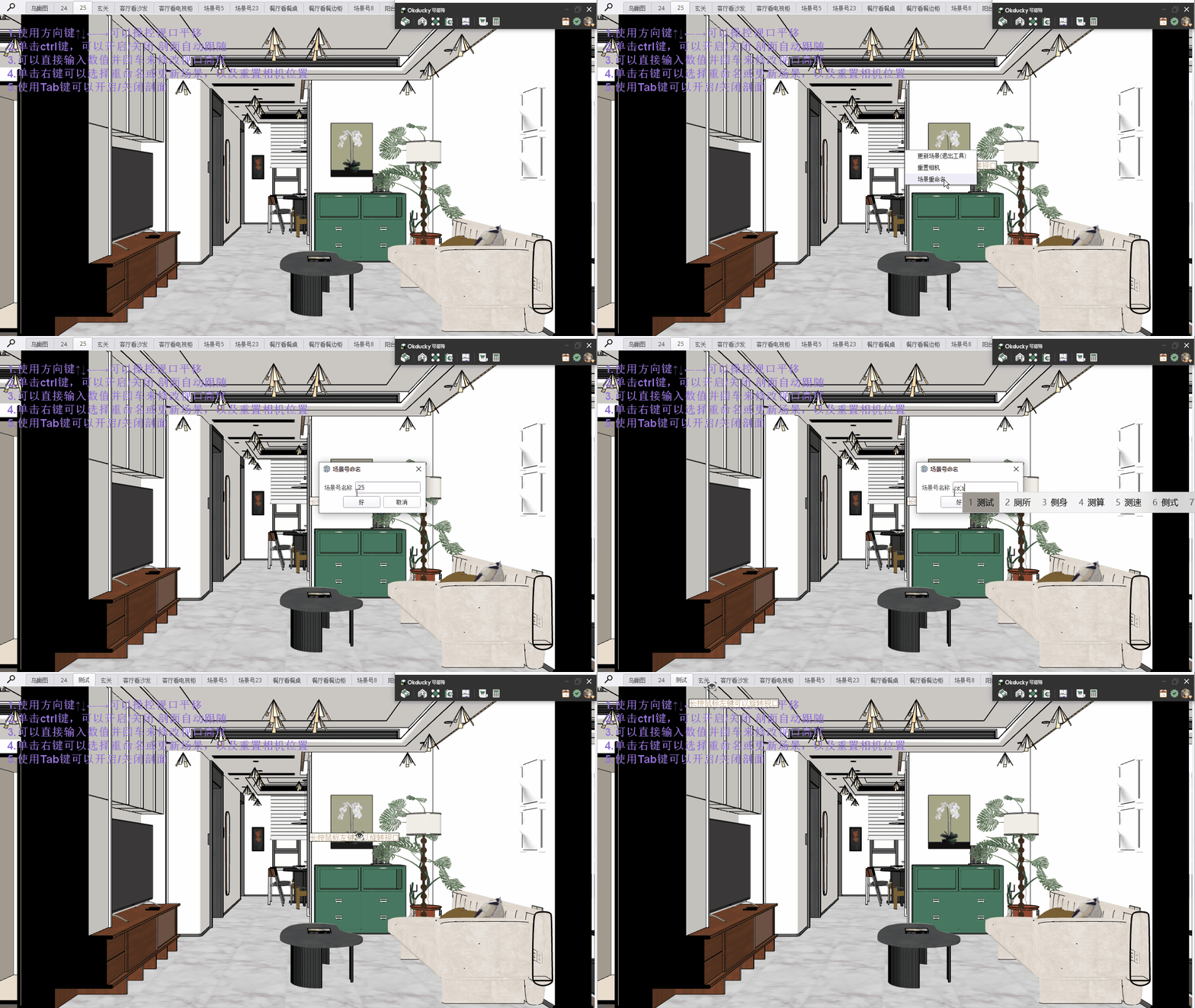
使用右键可以选择【场景重命名】,修改当前场景号的名称。
偏好设置
可以在触发相机后,未创建相机前,使用
ctrl键来唤醒偏好设置。
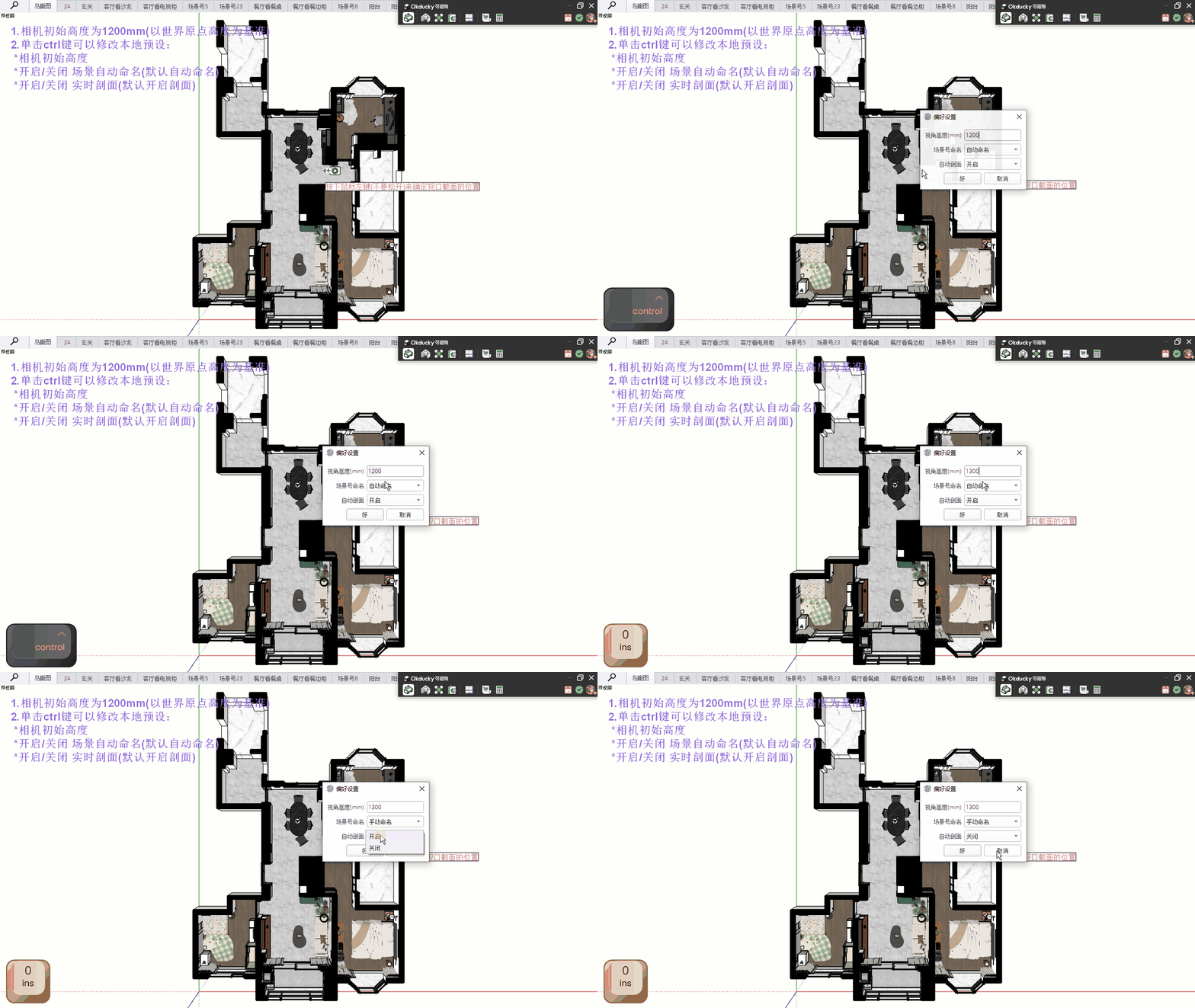
偏好设置将缓存至电脑,更换电脑将读取对应缓存,没有则使用预设内容。
视口高度
数值栏
创建相机后,视口的初始高度值,默认为1200,单位为mm。
场景号命名
单选
- 自动命名:创建相机后将自动按数值编号命名。
- 手动命名:创建相机后将弹出命名框,可自由输入内容,如取消则按数值编号命名。
默认为自动命名。
自动剖面
单选
- 开启:创建相机后将自动生成剖面,并实时跟随相机,剖面位置为创建时选择的第一点。
- 关闭:创建相机后不会有剖面,相机位置为创建时选择的第一点。
默认为开启。
视口移动速度
数值栏
决定了使用方向键来移动视口时,视口的移动速度,默认为10。