其他功能
未显示在工作台面板上的一些辅助功能。
偏好设置
新版设置集中管理启动工作台、鸭轴、鸭栏、放置素材时窗口状态及本地保存位置。查看偏好设置。
更多建模工具见鸭鸭工具集。
快速测量
一键显示所选物体的长宽高。
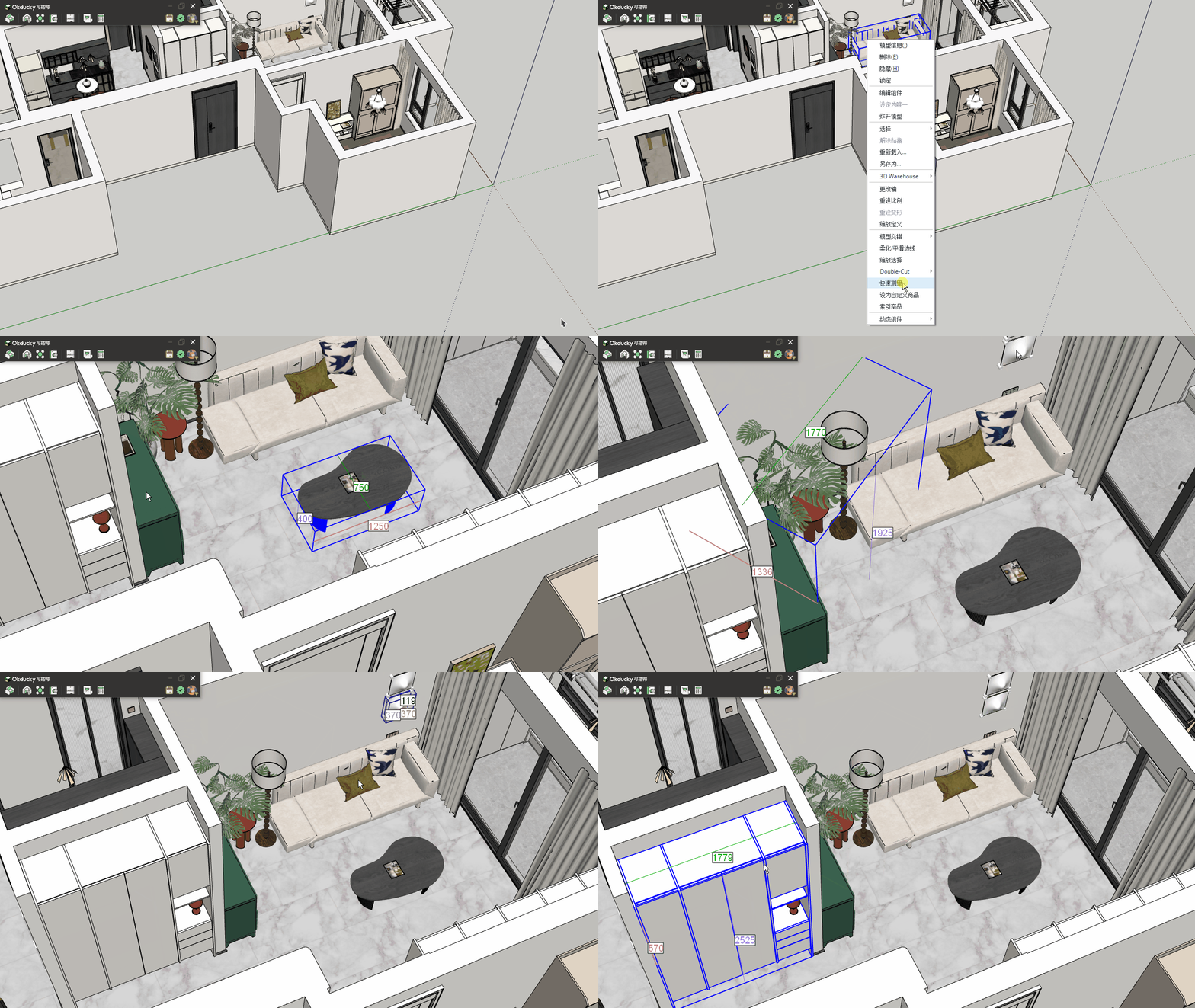
选择任意单个物体-右键-快速测量即可触发该功能。
可以设置快捷键。
- 即刻显示对应组件/群组的长宽高。
- 此时处于测量状态,可以随时切换选择其他物体。
- 可以进组测量。
- 使用
~键可切换至滑动模式,该模式下无需点击物体,鼠标停留至某物体上即显示其尺寸。 - 使用空格键或其他SU功能即可退出测量。
等比&单轴缩放
触发快速测量时,将高亮宽度值,此时可以直接输入数值并回车,所选物体将按比例缩放。
例:原宽度800,输入600回车,物体将等比缩小800/600=1.33倍
- 支持输入* 或 x 或 / 加 「倍数值」 并回车,将按比例直接缩放。
- 使用tab切换参考轴向。
- 回车时同时按住ctrl键,将仅缩放当前高亮轴向。
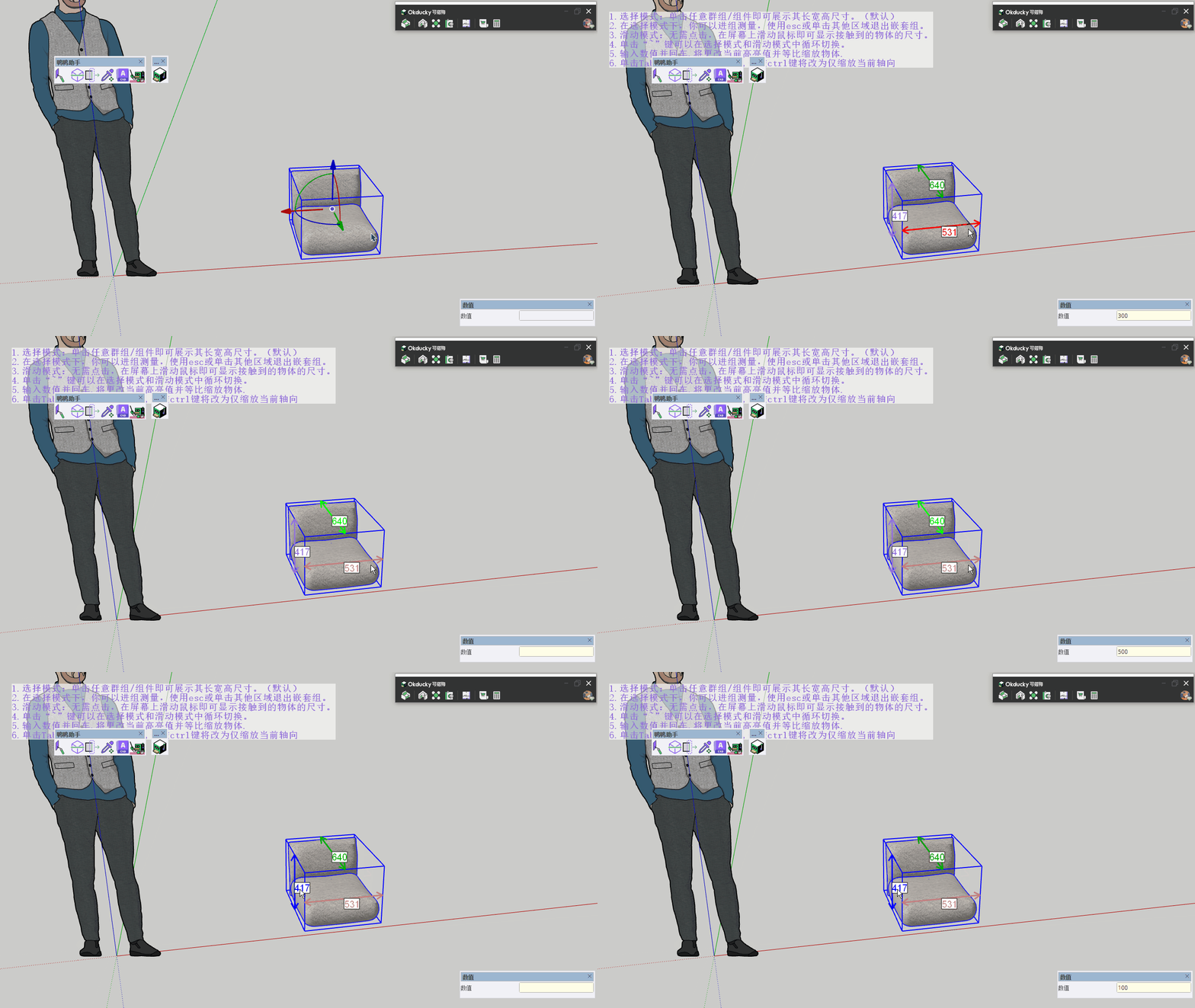
在2021及2022SU版本内,触发单轴缩放的方式为单击alt键,再输入数值并回车。
鸭轴
动态显示所选物体的中心轴,可以对物体进行快速移动;旋转;平移等各种变换。
- 鸭轴基于Sketchup的
覆盖功能框架进行开发,该框架是SU官方在23版本新出的内容,故鸭轴仅支持23及以上SU版本。 - 鸭轴的基础功能来源于curic的开源插件gizmo,该插件内使用了来自thomthom的开源库TT_lib,在此基础上,鸭轴经过二次开发,修改了交互UI,增减了部分功能,对原代码进行了少量优化。
当选中任意数量物体(不限制类型)时,将实时动态显示坐标轴在物体中心。
坐标轴由三个轴向组成,每个轴向都有对应的箭头,弧线以及方块矩形用于交互。
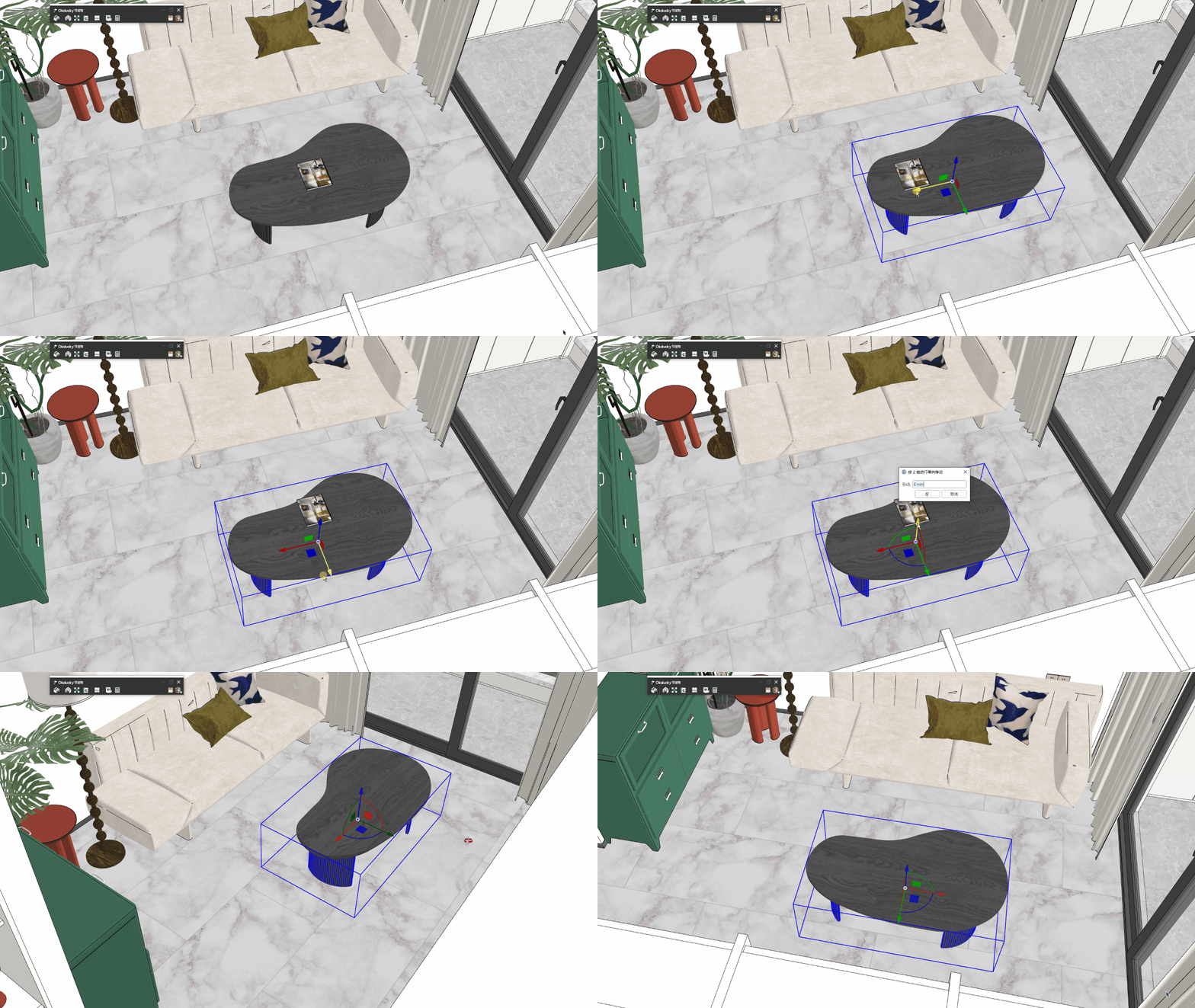
移动
按某个轴向移动。
-
拖拽移动:鼠标停留至某个轴向箭头上,当箭头颜色变为亮黄色,表示处于选取状态,此时按下鼠标左键不松开,挪动鼠标,即可朝该轴向的正负一侧移动。
-
单击移动:在任意轴向箭头上左键单击,即会弹出数值输入框,可以输入正负数值,回车即产生变化。
正向为箭头方向。
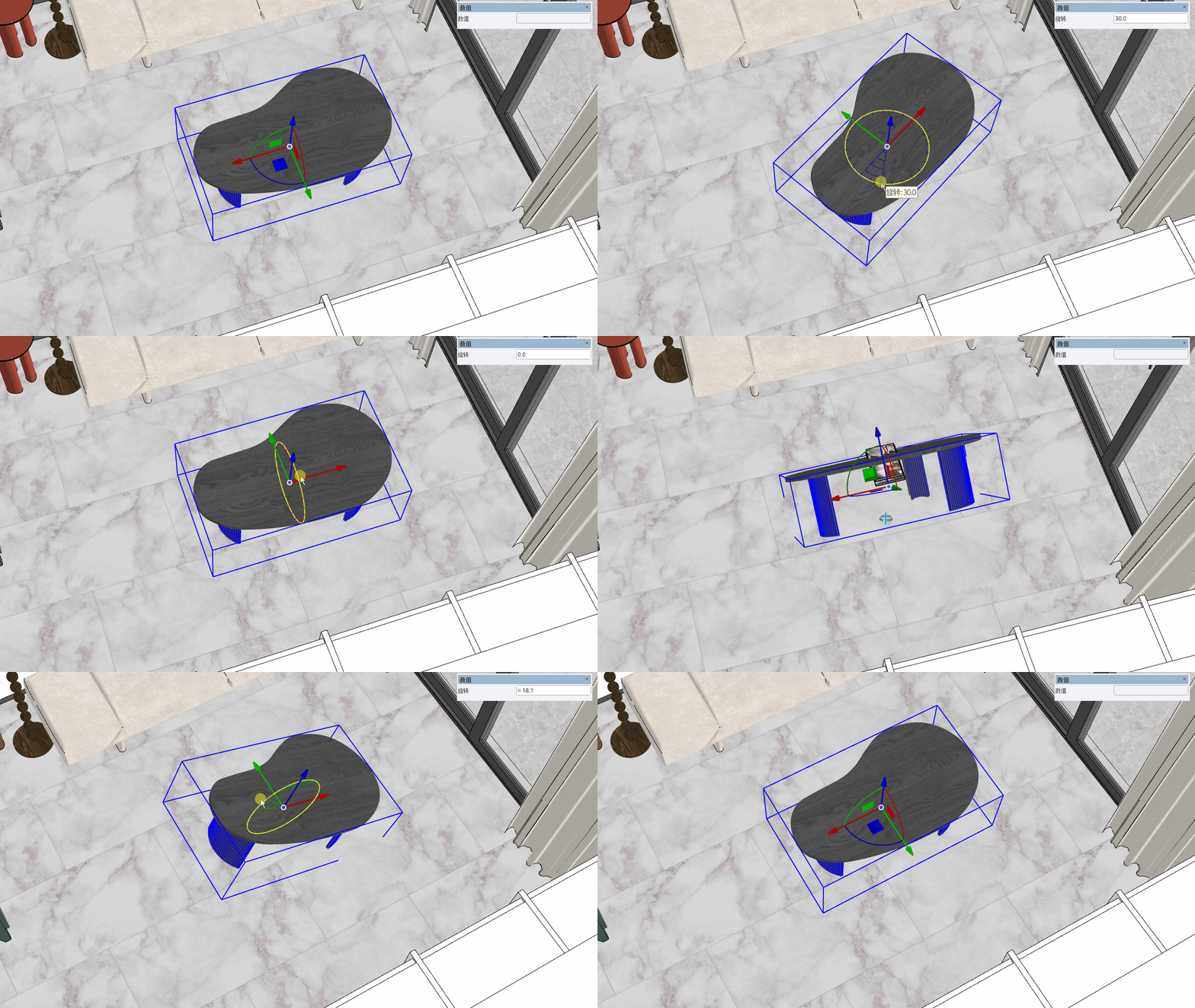
旋转
围绕某个轴向旋转。
-
拖拽旋转:鼠标停留至某条圆弧线上,当圆弧颜色变为亮黄色,表示处于选取状态,此时按下鼠标左键不松开,挪动鼠标,即可围绕轴心,基于圆弧所在平面上进行正负角度旋转。
-
单击旋转:在任意轴向圆弧上左键单击,即会弹出数值输入框,可以输入正负数值,回车即产生变化。
以轴心为起点,圆弧左侧为正向。
平移
在垂直于某个轴向的平面上平移。
-
拖拽平移:鼠标停留至某个正方形色块平面上,当平面变为亮黄色,表示处于选取状态,此时按下鼠标左键不松开,挪动鼠标,即可基于当前对应轴向的垂直平面进行平移。

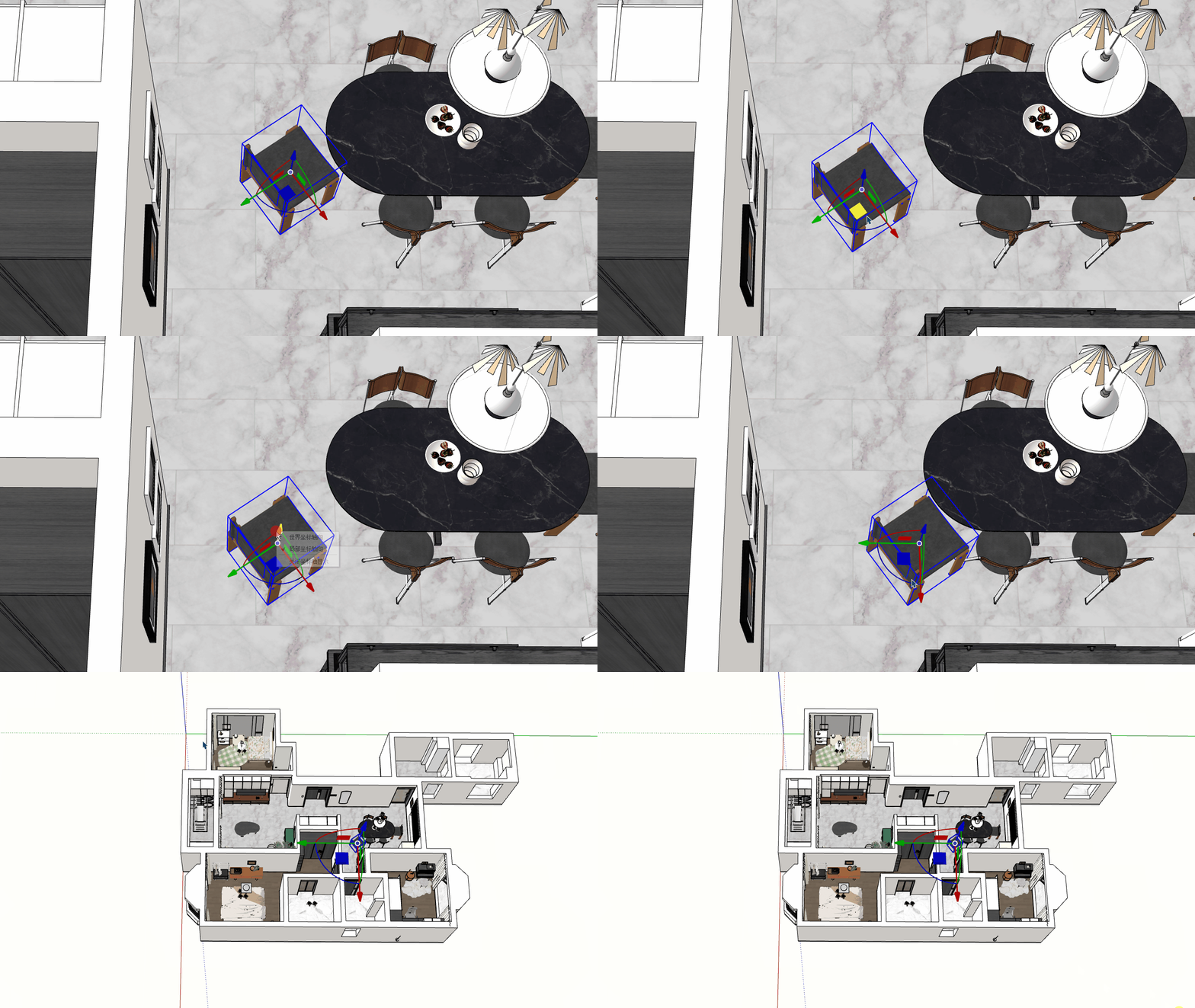
轴向切换
在轴心位置进行鼠标右键,将会展示菜单,可以在局部坐标轴向与世界坐标轴向切换,默认为局部坐标轴向。
-
世界坐标轴向:XYZ等于世界坐标轴向。
-
局部坐标轴向:XYZ等于当前选中群组/组件的轴向。
当所选物体为非群组/组件;或选择了多个物体时,轴向固定为世界坐标轴向。
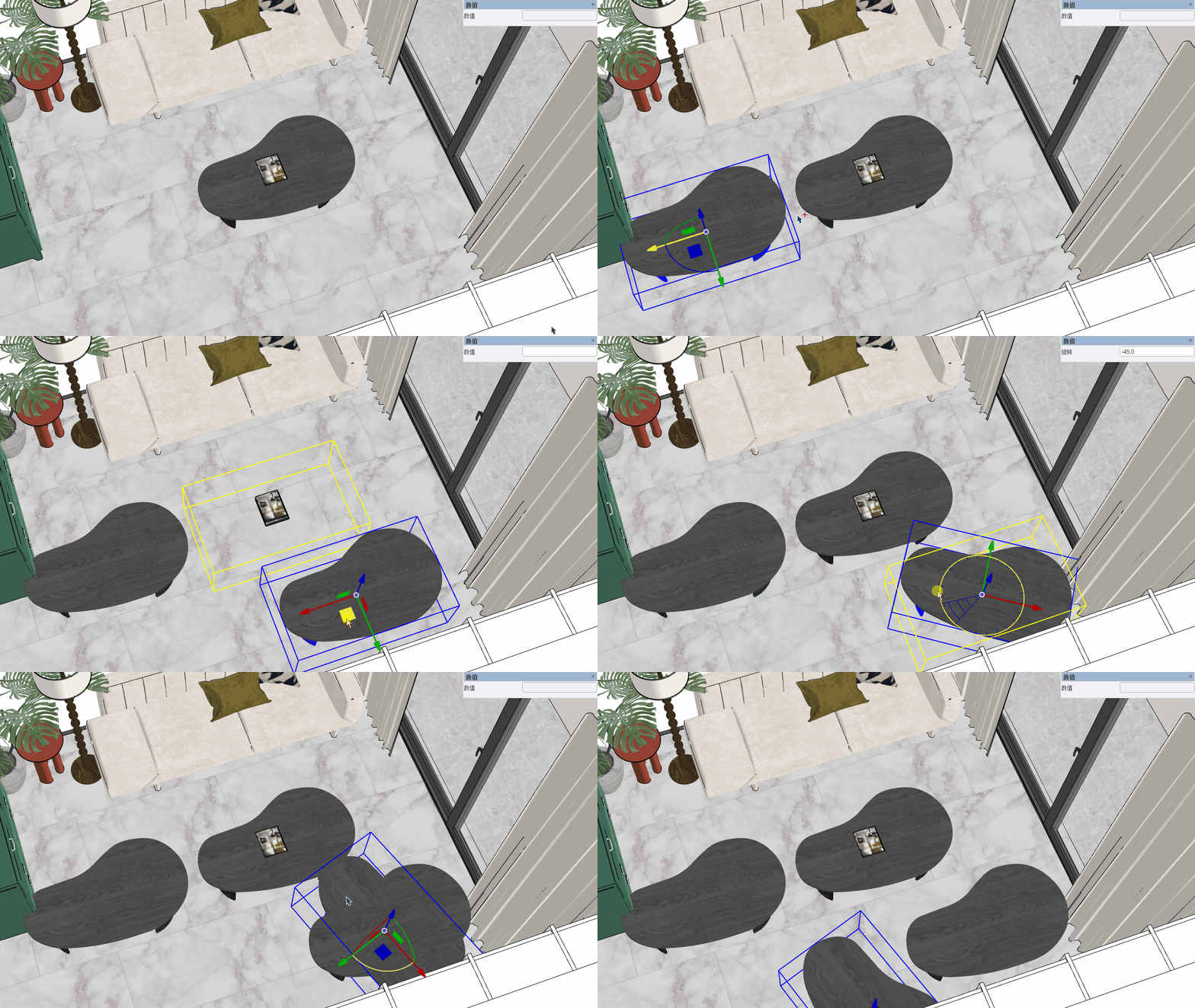
复制
在触发移动、旋转及平移时,可以同时按住ctrl,拖拽完毕后,将在初始位置留下一个副本,以实现复制的效果。
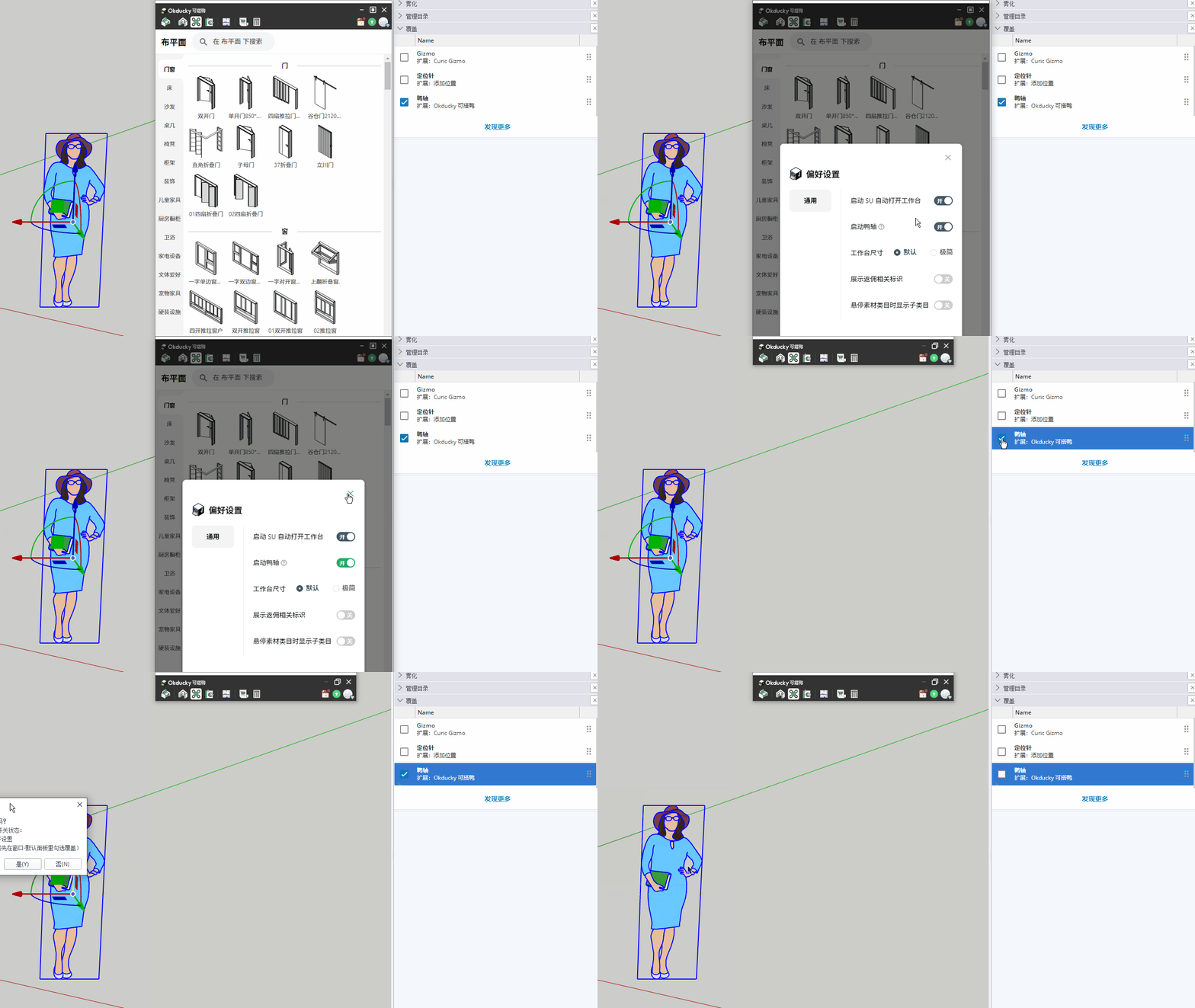
关闭/开启
鸭轴默认为开启状态;可在以下位置进行开启/关闭。
-
可搭鸭工作台-头像-偏好设置。
此处设置决定了每次打开SU时,鸭轴是否开启,即刻生效。
-
右键鸭轴-关闭鸭轴显示。
当前SU文件关闭前,都不会再显示鸭轴。
-
在SU面板-覆盖内,找到鸭轴,进行勾选或取消勾选。
仅决定当前SU文件关闭前的鸭轴状态。
-
支持设置快捷键。
设置UI显示大小
在轴心位置右键,将会展示「调节轴大小」,可以自定义显示大小。
默认为1.0,可以在0.4;0.6;0.8;1.0;1.2;1.4;1.6七个选项中自由选择,切换后将维持该比例。
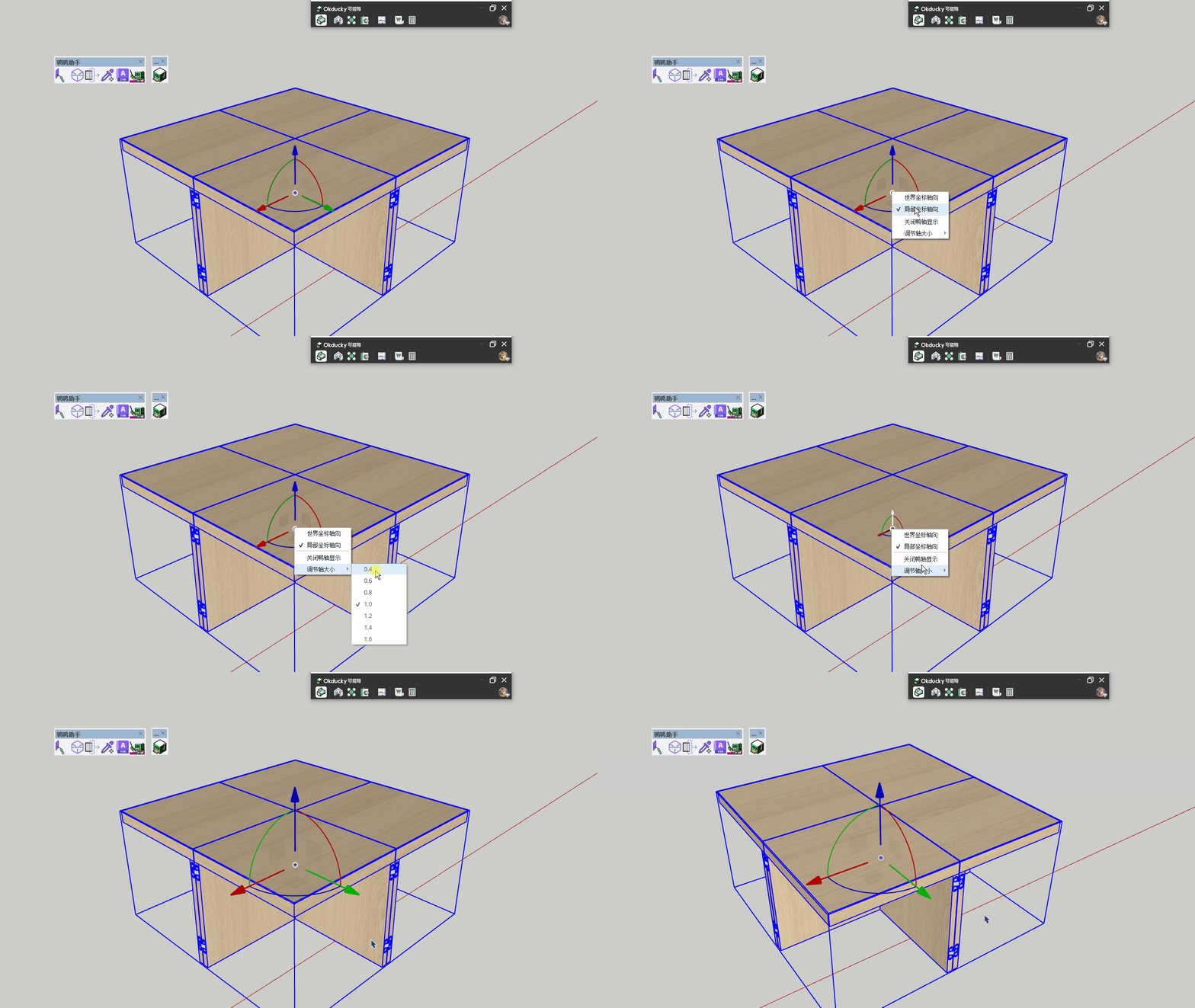
鸭轴移动
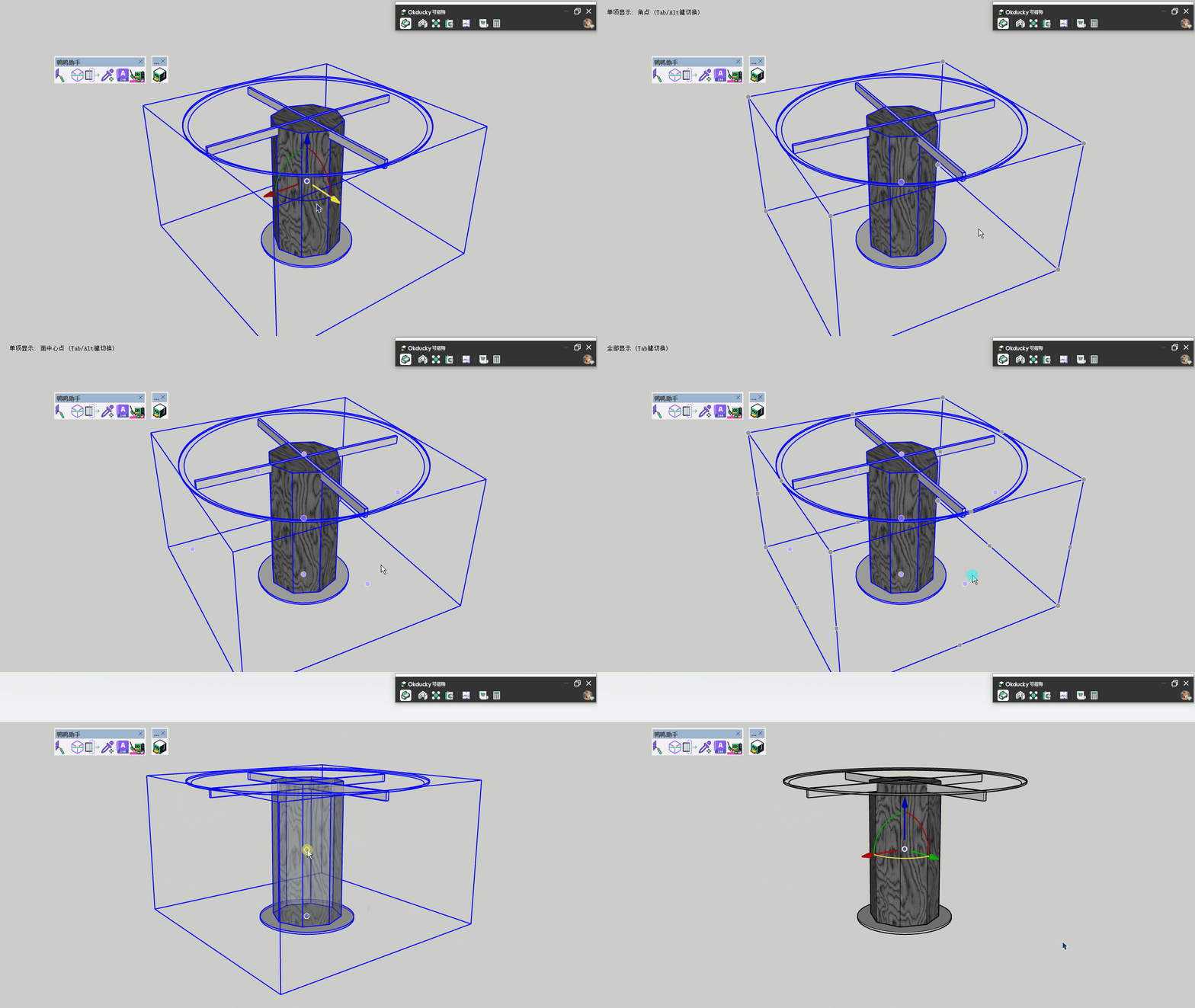
当alt键处于按下状态时,点击鸭轴,将触发鸭轴移动功能,实现精准定向/平面/全向捕捉。
根据触发鸭轴的位置,产生不同的移动效果。
- 点击任意箭头:仅能朝该方向正负移动。
- 点击任意平面:仅能在该平面范围内移动。
- 点击轴心:无任何移动限制。
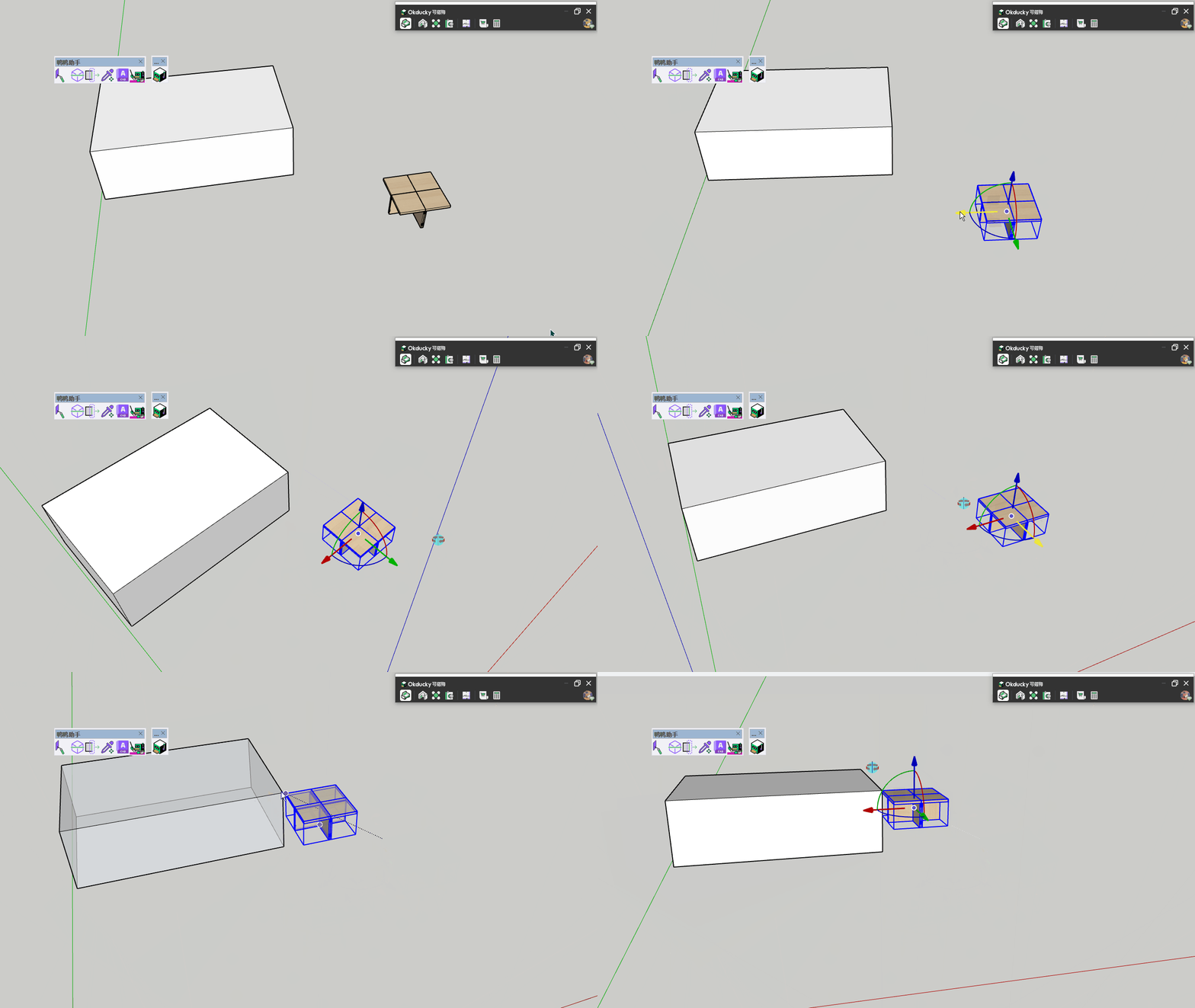
触发后将显示多个捕捉点:
- 物体边界框角点。
- 物体边界框边线的中点线。
- 物体边界框平面的中心点。
- 物体中心点。
- 可以使用alt键进行切换点位显示,将在123点中循环切换,物体中心点将持续显示。
- 可以使用tab键进行切换显示 全部捕捉点/部分捕捉点。